Sunucu Çözümleri
Fiziksel Sunucu Kiralama Fiziksel sunucu ihtiyaçlarınızı kiralama yöntemiyle (Dedicated Server) karşılayın Hemen İncele
Sanal Sunucular Yüksek performanslı bulut sunucu çözümlerimizle ölçeklenebilir, yüksek erişilebilir sunucu kiralama hizmetlerimiz. Hemen İncele
İlkbyte Cloud Tamamen Netinternet tarafından geliştirilen bulut teknolojisiyle esnek ve ölçeklenebilir sunucular Hemen İncele
GPU Tabanlı AI Altyapıları Yapay zeka ve makine öğrenmesi projeleriniz için proje bazlı olarak oluşturulan yüksek performanslı GPU çözümleri Hemen İncele
Sunucu & Donanım Tedariki İhtiyacınıza uygun sunucu ve donanım tedarik hizmetleri ile projelerinize uygun ekipman temini Hemen İncele
Özelleştirilmiş Altyapı Çözümleri Benzersiz ihtiyaçlarınıza özel tasarlanmış altyapı çözümleri ve teknik danışmanlık hizmetleri Hemen İncele
Barındırma Hizmetleri
Kabinet Kiralama Size özel ayrılmış 15U, 24U ve 48U akıllı kabinet sistemleri Hemen İncele
Sunucu Barındırma Paylaşımlı kabinet sistemlerinde tekil şekilde sunucu barındırma hizmeti Hemen İncele
Premium Bağlantı Çoklu operatör, çoklu internet değişim noktası ve yüksek başarılımlı Anti-DDoS koruması ile işletmenizin ihtiyaç duyduğu hızlı ve güvenilir internet erişimi Hemen İncele
Telekom VMB Devresi Veri merkezi erişiminden ayrı, çözel veri merkezi tarifesi üzerinden düşük fiyatlı ve yüksek performanslı internet erişimi Hemen İncele
Cross-Connect Network carrier veya carrier arasında doğrudan bağlantı ile düşük gecikme süresi ve yüksek performans sunan veri merkezi içi bağlantı hizmeti Hemen İncele
IP Adresi Tarifeleri IP adresi ve ASN kiralama hizmetleri ile RIPE LIR yönetim hizmetleri Hemen İncele
Yönetilen Hizmetler
Yönetilen Sunucu Sunucu işletim sisteminizin kurulumu, yapılandırılması, düzenli bakımı, güncellemeleri ve 7/24 izlenmesi hizmeti Hemen İncele
Yönetilen Altyapı Veri merkezi, depolama, sanallaştırma ve yedekleme dahil tüm IT altyapınızın uçtan uca uzman ekibimiz tarafından yönetimi Hemen İncele
Yönetilen Network Ağ cihazlarının (router, switch, güvenlik duvarı) konfigürasyonu, optimizasyonu ve performansının profesyonelce yönetimi ve takibi Hemen İncele
Yönetilen Cloud (Public / Private) Public ve private cloud altyapılarınızın profesyonel yönetimi ile işletmenizin bulut ihtiyaçlarını karşılayın. Hemen İncele
Yönetilen Güvenlik Siber güvenlik tehditlerine karşı 7/24 izleme, analiz ve müdahale hizmetleri Hemen İncele
Yönetilen Yedekleme & Felaket Kurtarma Yedekleme ve disaster recovery planları, uygulaması, işletimi ile verilerinizin güvenliğini ve iş sürekliliğinizi sağlanması Hemen İncele
Lisans Kiralama
cPanel Lisansları cPanel yazılım lisansları kiralama çözümleri Hemen İncele
Plesk Lisansları Plesk yazılım lisansları kiralama çözümleri Hemen İncele
Direct Admin Lisansları DirectAdmin yazılım lisansları kiralama çözümleri Hemen İncele
Litespeed Lisansları Litespeed yazılım lisansları kiralama çözümleri Hemen İncele
CloudLinux Lisansları CloudLinux yazılım lisansları kiralama çözümleri Hemen İncele
Siber Güvenlik
HEIMWALL Tamamen yerli Netinternet tarafından geliştirilen Web Application Firewall çözümümüz ile siber saldırılardan korunun Hemen İncele →
AntiDDoS Tüm servislerimizde ücretsiz olarak varsayılan şekilde sunulan yüksek kapasiteli volumetrik Anti-DDoS koruması Hemen İncele →
VPN Çözümleri Yönetilebilen VPN çözümlerimiz ile uzak ofisleriniz ve çalışanlarınız için güvenli, şifreli tünel bağlantıları Hemen İncele →
Layer4 Stateless Firewall Gelen trafiği filtreleme ve yönlendirme için sunulan Layer4 seviyesinde durum bilgisi olmayan güvenlik duvarı çözümü Hemen İncele →
SSL Sertifikaları Ücretsiz ve ücretli SSL/TLS sertifika seçenekleri ile doğrulama seviyesi, garanti kapsamı ve kurumsal ihtiyaçlara göre güvenli bağlantı çözümleri Hemen İncele →
Sızma Testleri TSE onaylı sızma testi firmaları ile iş birlikleri kapsamında, üçüncü taraflarca gerçekleştirilen penetrasyon testleri Hemen İncele →
Kurumsal E-Posta
Kurumsal E-Posta Çözümleri Tamamen yerli, KVKK uyumlu, Outlook ve tüm mail programları ile %100 uyumlu profesyonel, kesintisiz e-posta hizmeti Hemen İncele →
Toplu E-Posta Gönderimi Pazarlama kampanyalarınız ve bilgilendirmeleriniz için yüksek teslimat oranına sahip, yönetilebilir toplu e-posta gönderim hizmetleri Hemen İncele →
E-Posta Arşivleme Kurumsal hafızanızı korumak, veri kaybını önlemek ve yasal gerekliliklere uyum sağlamak amacıyla tüm e-posta trafiğinizin güvenli arşivlenmesi Hemen İncele →
Ücretsiz E-Posta Taşıma Hizmeti E-Posta servisiniz nerede olursa olsun, sizleri Netinternet kurumsal E-posta çözümüne ücretsiz olarak taşıyoruz! Hemen İncele →
Geleneksel Web Hosting
cPanel Web Hosting Dünyanın en popüler hosting yönetim paneli cPanel ile kolay kurulum ve yönetim imkanı sunan hızlı ve güvenilir hosting paketleri Hemen İncele →
cPanel Reseller Hosting Kendi hosting işinizi kurmanız veya müşterilerinize sunmanız için cPanel altyapılı, tamamen özelleştirilebilir bayi hosting çözümü Hemen İncele →
DirectAdmin Reseller Hosting Hafif ve hızlı DirectAdmin kontrol paneli ile güçlendirilmiş, ölçeklenebilir ve uygun maliyetli bayi hosting hizmeti Hemen İncele →
Ücretsiz Hosting Taşıma Hizmeti Mevcut sistemlerinizi Netinternet veri merkezi altyapısına taşımanızı sağlayan, ücretsiz sunulan profesyonel taşıma hizmetleri Hemen İncele →
Alan Adları
Alan Adı Tescil Hizmetleri Tüm popüler uzantılarda (.com, .net, .org, vb.) en uygun fiyatlarla alan adı tescili ve kolay yönetim hizmeti Hemen İncele →
Alan Adı Transfer Hizmetleri Sahip olduğunuz alan adlarınızı Netinternet'e transfer ederek profesyonel bir alan adı yönetim hizmeti ile tüm ihtiyaçlarınızı karşılayın Hemen İncele →
Alan Adı Bayiliği Kendi müşterilerinize alan adı tescil ve yönetim hizmetleri sunmanız için esnek ve güvenilir bayi programı ve entegrasyon hizmetleri Hemen İncele →
Alan Adı ile Ücretsiz Hosting Netinternet üzerinden tescil edilen veya transfer edilen alan adlarınız için sunulan ücretsiz hosting hizmeti Hemen İncele →
Hosting & Bulut Servis Sağlayıcıları Hosting ve bulut servis sağlayıcılar için yüksek yoğunluklu altyapılar, çok kiracılı mimariler ve SLA odaklı, sürdürülebilir veri merkezi çözümleri Hemen İncele →
E-Ticaret Şirketleri Kampanya dönemlerinde ani trafik artışlarına dayanıklı, yüksek performanslı, güvenli ve kesintisiz e-ticaret altyapıları Hemen İncele →
Yazılım Geliştiriciler CI/CD süreçlerine uygun, API destekli ve otomasyona hazır, esnek kaynak yönetimi sunan geliştirici dostu altyapı çözümleri Hemen İncele →
SaaS Üreticileri Çok sayıda kullanıcıya hizmet veren SaaS mimarilerine uygun, ölçeklenebilir, yüksek erişilebilirlik ve süreklilik odaklı bulut altyapıları Hemen İncele →
Yapay Zeka & AR-GE Büyük veri işleme, model eğitimi ve yüksek hesaplama gerektiren işler için GPU tabanlı yüksek performanslı ve ölçeklenebilir altyapılar Hemen İncele →
Ajanslar & Marketing Çoklu müşteri yönetimine uygun, hızlı kurulumlu, yüksek performanslı ve esnek web barındırma altyapıları Hemen İncele →
Medya ve Yayıncılık Canlı yayın, video ve yoğun içerik trafiğine uygun, yüksek bant genişliği ve düşük gecikme süreli altyapı çözümleri Hemen İncele →
Bankalar ve Fintech Regülasyonlara uyumlu, Tier-3/Tier-4 standartlarında veri merkezleri kullanılan, yüksek güvenlikli, kesintisiz hizmet sağlayan finansal altyapılar Hemen İncele →
Kamu & Eğitim Kurumları Mevzuat ve veri güvenliği gereksinimlerine uygun, uzun vadeli, sürdürülebilir ve güvenli altyapı çözümleri Hemen İncele →
Üretim / Sanayi / Fabrikalar Endüstri 4.0, IoT ve üretim otomasyon sistemleri ile uyumlu, düşük gecikmeli ve yüksek erişilebilir altyapı çözümleri Hemen İncele →
Sağlık Kuruluşları Hasta verilerinin gizliliğini ve sürekliliğini ön planda tutan, yüksek güvenlikli ve kesintisiz sağlık bilişim altyapıları Hemen İncele →
HEIMWALL – Web Application Firewall %100 yerli WAF platformumuz HEIMWALL ile web uygulamalarınızı gelişmiş saldırılara karşı koruyun, iş sürekliliğinizi güvence altına alın Hemen İncele →
İlkbyte - Bulut Sunucu Servisi Tarafımızca geliştirilen yerli orkestrasyon altyapısı ile saniyeler içinde devreye alınabilen, ölçeklenebilir ve yüksek performanslı bulut sunucular Hemen İncele →
Netrafix - Bandwidth Monitoring sFlow, NetFlow ve IPFIX destekli Netrafix ile 5651 uyumlu loglama ve bant genişliği ücretlendirmesini tek platformda yönetin Hemen İncele →
Güvenli İnternet – ISS'ler İçin Yetkilendirilmiş ISS'ler için geliştirilen %100 yerli DNS yazılımı ile DNS trafiğinizi kendi ağınızda tutun, merkezi ve güvenli şekilde yönetin Hemen İncele →
DirectIP - IP Yönetim Sistemi IP adresi, subnet, VLAN ve DHCP yönetimini tek merkezden sağlayan, Netinternet tarafından geliştirilen %100 yerli IP yönetim platformu Hemen İncele →
RuleDNS - Kural Bazlı DNS Yönetimi Kural tabanlı çalışan RuleDNS ile DNS cevaplarını dinamik olarak yönetin, API desteği sayesinde CDN ve servis entegrasyonlarını kolayca gerçekleştirin Hemen İncele →
Belgeler / Whitepaper'lar Platformlarımızla entegrasyon sağlayan tüm API uç noktalarını, kullanım senaryolarını ve otomasyon örneklerini içeren geliştirici odaklı teknik dokümantasyon Hemen İncele →
API Dokümantasyonu Platformlarımızla entegrasyon sağlayan tüm API uç noktalarını, kullanım senaryolarını ve otomasyon örneklerini içeren geliştirici odaklı teknik dokümantasyon Hemen İncele →
Peering Politikaları Ağ mimarimiz, trafik değişim prensiplerimiz ve peering kriterlerimizi şeffaf şekilde açıklayan, operatör ve kurumsal ağlar için referans politikalar Hemen İncele →
Sık Sorulan Teknik Sorular Altyapı, güvenlik, performans ve operasyonel süreçler hakkında teknik ekipler tarafından en sık sorulan sorulara net ve uygulanabilir yanıtlar Hemen İncele →
Sistem Durumu Tüm platform ve servislerimize ait anlık çalışma durumu, planlı bakım bildirimleri ve geçmiş servis kesintilerinin şeffaf şekilde paylaşıldığı durum sayfası Hemen İncele →
Fiziksel Veri Merkezimiz
Fiziksel Veri Merkezimiz Birebir yedekli güç ve soğutma altyapısıyla, yüksek güvenlik standartlarında tasarlanmış, kesintisiz hizmet sunan kurumsal veri merkezi tesisimiz Hemen İncele →
Güç, Soğutma, Güvenlik Yedekli enerji hatları, iklimlendirme sistemleri ve çok katmanlı fiziksel güvenlik önlemleri ile kritik altyapılar için tasarlanmış tesis mimarisi Hemen İncele →
İnternet Erişim Noktaları Birden fazla operatör ve internet değişim noktası üzerinden sağlanan, düşük gecikmeli ve yüksek erişilebilirlik sunan omurga bağlantıları Hemen İncele →
Network Altyapısı
Network Altyapısı Çoklu operatör bağlantıları, yedekli omurga yapısı ve yüksek kapasiteli ağ mimarisi ile kurumsal ve kritik iş yükleri için kesintisiz bağlantı altyapısı Hemen İncele →
Ağ Politikalarımız Trafik yönetimi, peering prensipleri, güvenlik ve kapasite kullanımına ilişkin kuralların şeffaf şekilde tanımlandığı, sürdürülebilir ağ işletim politikaları Hemen İncele →
Planlama ve Süreçler Ağ kapasitesi planlaması, büyüme senaryoları ve operasyonel süreçlerin önceden tasarlandığı, ölçeklenebilir ve kontrollü network yönetim yaklaşımı Hemen İncele →
Sertifikalar ve Belgeler
Sertifikalarımız Bilgi güvenliği ve hizmet sürekliliğine yönelik sahip olduğumuz sertifikalar ile denetlenebilir ve sürdürülebilir altyapı standartları sunuyoruz Hemen İncele →
Güvenlik Politikası Bilgi güvenliği, erişim kontrolü ve risk yönetimini kapsayan güvenlik politikalarımız ile altyapı ve verilerin korunmasını sağlıyoruz Hemen İncele →
KVKK Uyum Yapısı Kişisel verilerin korunmasına yönelik teknik ve idari tedbirlerin tanımlandığı, KVKK ve ilgili mevzuatlarla uyumlu veri işleme ve saklama yapısı Hemen İncele →
Blog Yazıları Veri merkezi, network, siber güvenlik ve bulut teknolojileri hakkında teknik analizler, sektörel değerlendirmeler ve güncel içerikler Hemen İncele →
Case Study'ler Gerçek projelerde karşılaşılan ihtiyaçlar, uygulanan çözümler ve elde edilen çıktıları anlatan, referans niteliğinde vaka çalışmaları Hemen İncele →
Etkinlikler ve Duyurular Katıldığımız ve düzenlediğimiz etkinlikler, teknik toplantılar, lansmanlar ve Netinternet'e dair güncel duyurular Hemen İncele →
19 Yıllık Tecrübe

Blog Yazıları

Müşterilerimizin dijital dönüşüm yolculuklarındaki başarı hikayelerini keşfedin. Her proje, güvenilir altyapımızın gücünü gösteriyor.

Başarı Hikayeleri
Webmaster

WHM Panel CSF Kullanımı (ConfigServer Securty & Firewall)

CSF Firewall, cPanel sunucuların üzerine kurulan bir Firewall eklentisidir. Bu eklenti fiziksel sunucular ile Hypervisor tabanlı VDS sanal sunucularda çalışır. VPS sanal sunucularda (yazılımsal sanallaştırılmış sunucularda) sağlıklı çalışmamaktadır. Iptables tabanlı çalışan bu yazılımın kurulumu “Kurulumlar” dokümanında bulabilirisiniz. Şimdilik genel olarak ayarlarından bahsedeceğiz.
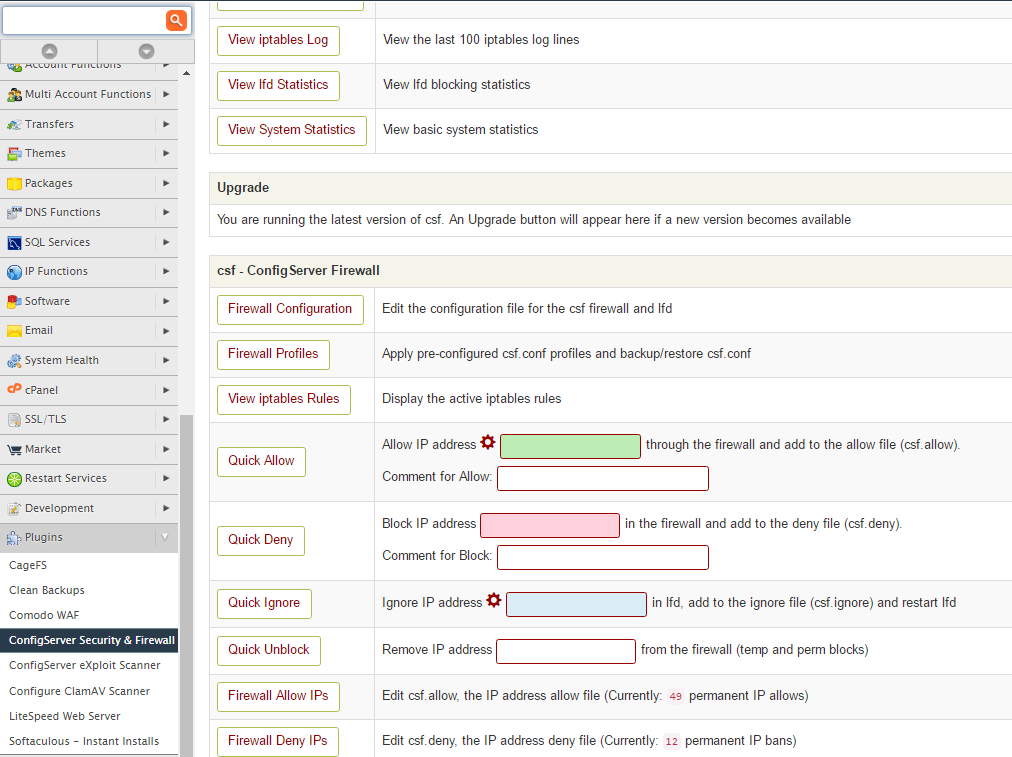
Kurulumu yaptıktan sonra WHM sayfanızı yenilediğiniz zaman sol bölmenin en altında bulunan Addons kısmında CSF yi görebilirsiniz. Giriş yaptığımızda;


Check server security : Sunucu güvenliginizi kontrol eder ve güvenlik acigi olan veya gereksiz olanlari kirmizi ile isaretler. Kırmızı ile işaretlenmiş değerleri gerçekleştirirseniz sunucunuzun güvenliği artmış olacaktır.


Firewall security level : Firewall icin varsayilan ayarlarin bulundugu bölümdür. Düsük orta ve yüksek olarak ayrilmistir. Eger ayarlarla ugrasmak istemiyorsaniz buradan size uygun olani secebilirsiniz.


Firewall allow ips : Manuel olarak sunucuya giris izni verilen ipleri ayarlayabilirsiniz.


Firewall deny ips : Manuel olarak sunucuya giris izni verilmeyen ipleri ayarlayabilirsiniz.


Firewall rules : Mevcut firewall rule setlerinize göz atmanizi saglar.


Firewall disable : Firewall kapatır.


Firewall enable : Firewall aktif eder.


Firewall start : Firewall başlatır.


Firewall restart : Firewall yeniden başlatır.


Firewall stop : Firewall durdurur.


Quick allow : Firewall çalışma mantığı olarak sunucuda bulunan hesap sahiplerinin hesaplarına birden fazla yanlış şifre ile veya farklı bir nedenden giriş yapamadıkları zaman sunucu bu durumu tehdit olarak algılayıp ip adresini engelleme yöntemi ile banlar. Sunucu hosting faaliyeti gösteriyor ise sık karşılaşılan bir durumdur. “quick allow” ile kullanın ip adresi güvenli listeye alınarak banlanması önlenebilir.


Quick deny : Sunucuda gerçekten tehdit oluşturabilecek veya zarar verecek bir kullanıcı ip adresi tespit ederseniz buradan banlayabilirsiniz.


Deny server ips : Sunucudaki herhangi bir ip adresine gelen istekleri banlar.


lfd log lfd : Csf nin yardimcılarındandır. Sistemdeki hatalari izler ve size mail gönderir.


csf

293 Hit
0 Yorum
Detayları İncele
Webmaster

Centos 7.0 Kurulumu

Centos resmi internet sitesinden iso indirip sunucumuzun kurulumunu başlatıyoruz.


cent


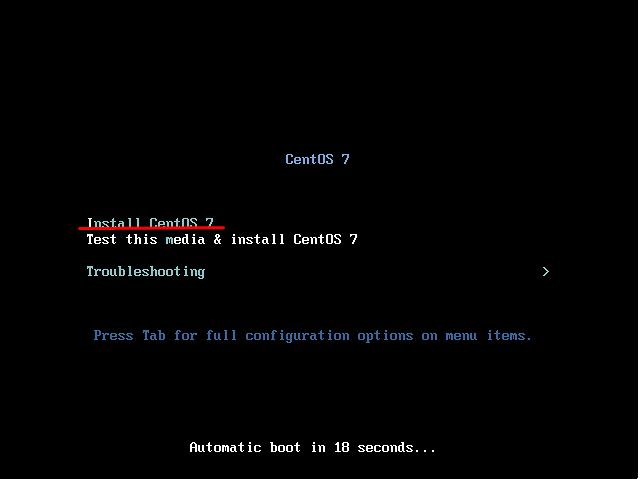
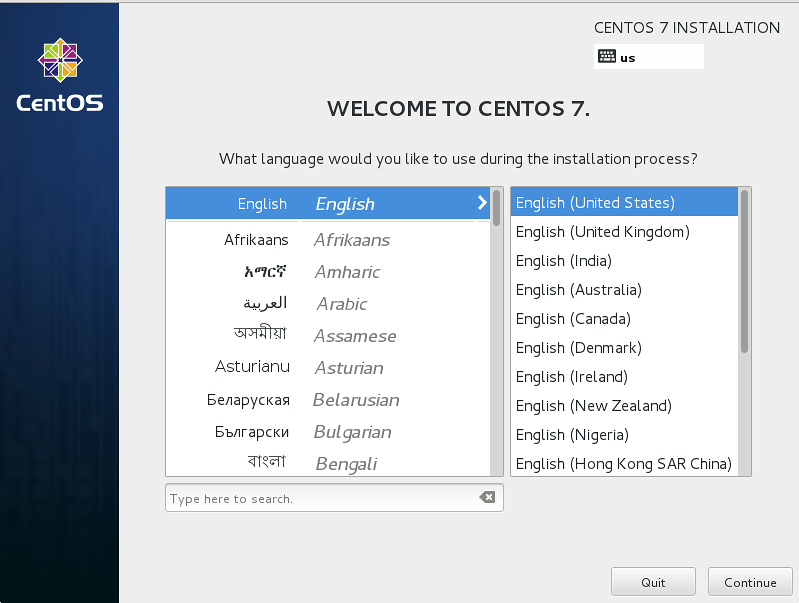
Bu bölümde “Install CentOS 7” diyerek devam edeceğiz ve ardından kurulum dilini seçmemizi isteyen aşağıdaki ekran gelecektir.


cent2


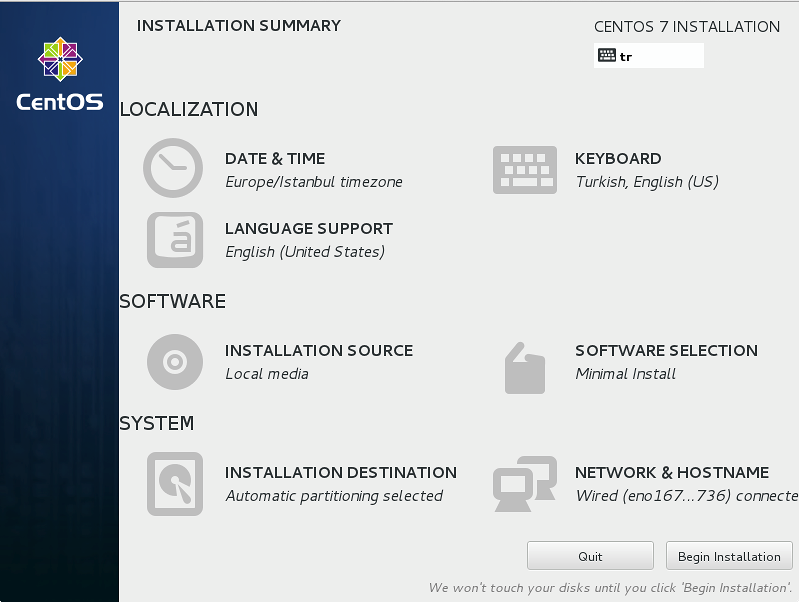
Ben burada işletim sisteminin orjinal diline sadık kalmak için English diyerek devam ediyorum ancak siz Türkçe de kurabilirsiniz fakat bunu tavsiye etmiyoruz. Dili seçip devam ettikten sonra tüm kurulum işlemlerini tek ekranda görüntülemek üzere dizayn edilmiş aşağıdaki unified ekran belirecektir.


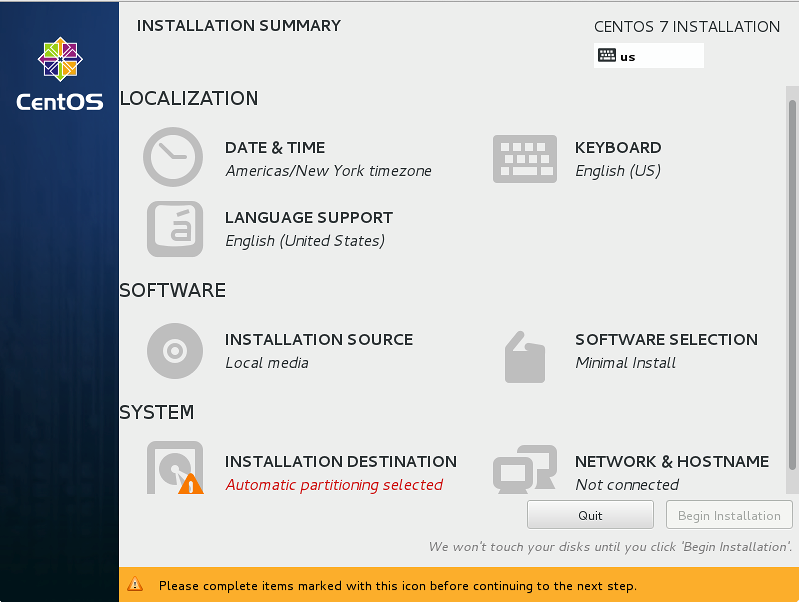
cent3


Yukarıda görülen bu ana ekranda temel olarak Ağ ayarları, Klavye dili seçimi, zaman ve tarih düzenlemesi yapılarak kurulumun hangi diske yapılacağının belirlendiği “Installation Destination” tanımlamaları yapılmaktadır. Biz öncelikle klavye dilini Türkçe olarak seçmek üzere, sol köşede bulunan “Keyboard” sekmesine tıklayalım; bu işlem sonucunda aşağıdaki ekran gelecektir.


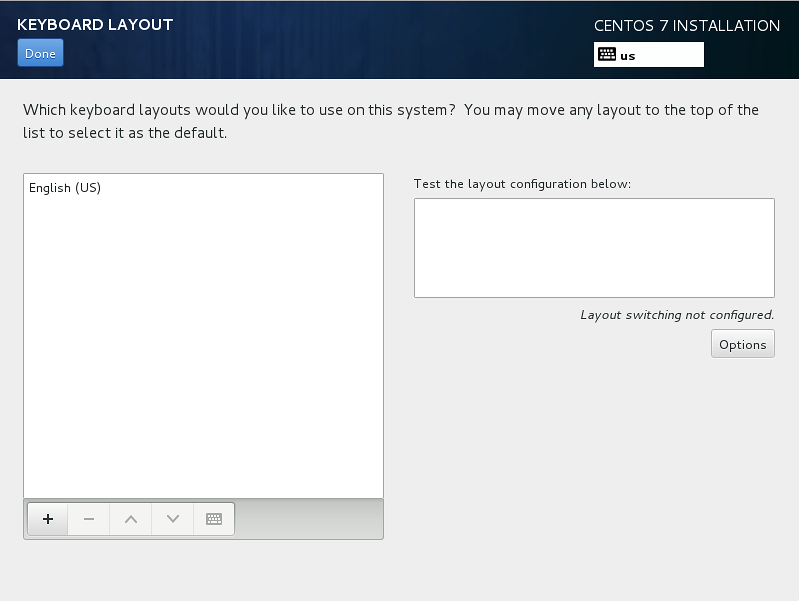
cent4


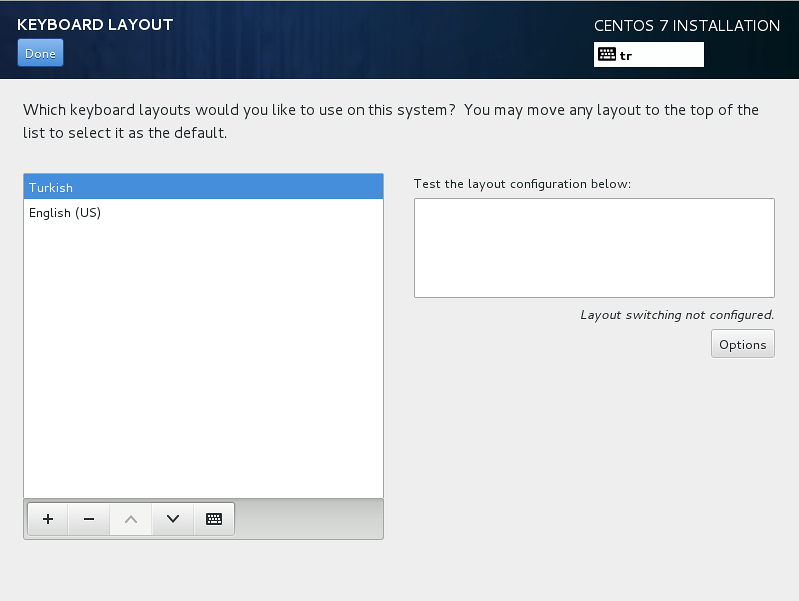
Bu ekranda en sağ alt köşede bulunan “+” iconuna tıklayarak desteklenen klavye dillerini içeren listeyi açıp Turkish‘i buluyoruz ve “Add” diyerek ekliyoruz. Bu şekilde keyboard layout olarak hem English hem de Turkish eklenmiş olacak ancak biz Turkish’i default olarak kullanmak istediğimizden dolayı listede üst sıraya taşımak için Turkish’i seçip aşağıdaki yukarı ok tuşu ile liste tepesine taşıyoruz.


cent5


Sonrasında bu ekranda “Done” diyerek ana ekrana geri dönüyoruz. Klavye dilini tanımladıktan sonraki aşama ise ana ekranın en alt sağ köşesinde bulunan “Network & Hostname” sekmesinden ağ ve sistem ismi tanımlamalarını gerçekleştirmektir. Bunun için ilgili bölüme giriyoruz.


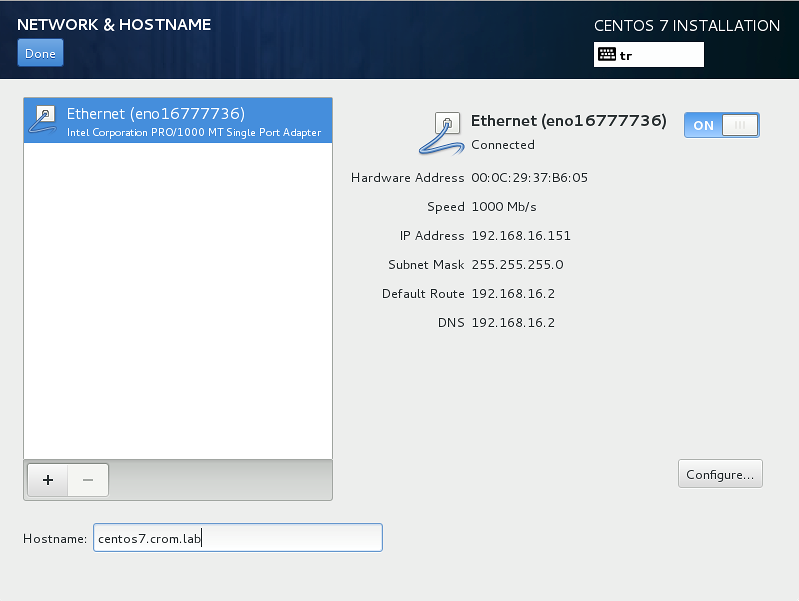
cent6


Yukarıda görülen bu ekranda sistemimizdeki ağ arayüzleri görüntülenmektedir, RHEL ve dolayısı ile CentOS’un 7 sürümündeki değişikliklerden birisi de ağ arayüzlerinin isimlerinin eski bilindik ethX formatından farklı bir naming schema kullanıyor oluşudur, bu nedenle benim sistemimdeki tek ağ interface’i olan arayüz eno167xxxx şeklinde görünmektedir. Şimdi bu interface’i seçiğ sağ üst köşede “Off” pozisyonunda bulunan butona bir kere tıklayarak “On” yapıyoruz ve ağ arayüzünü etkinleştiriyoruz. Bu noktada benim ağ’ımda bir DHCP sunucu bulunduğundan dolayı static IP tanımlaması yapmama gerek kalmadan IP alabiliyorum; ancak sizde DHCP yok ise ilgili ekranda sol alt köşedeki Configure butonuna tıklayıp açılan ekranın üst menüsündeki “IPv4 Settings” kısmına girip aşağıdakine benzer şekilde IP tanımlamalarınızı yapıp save diyerek bu ekrandan çıkabilirsiniz.


![cent7]https://kova1.ni.net.tr/warden/bilgi-bankasi/md0S7cDkTTV0AYpKeAL2TnFrNgipEw6ASRRQmzT1.png)


Ağ yapılandırma ekranında son olarak da sol alt köşede bulunan bölümde de hostname tanımlamasını yaparak en yukardaki “Done” butonu ile işlemi tamamlıyoruz ve ana kurulum ekranına geri dönüyoruz.


cent9


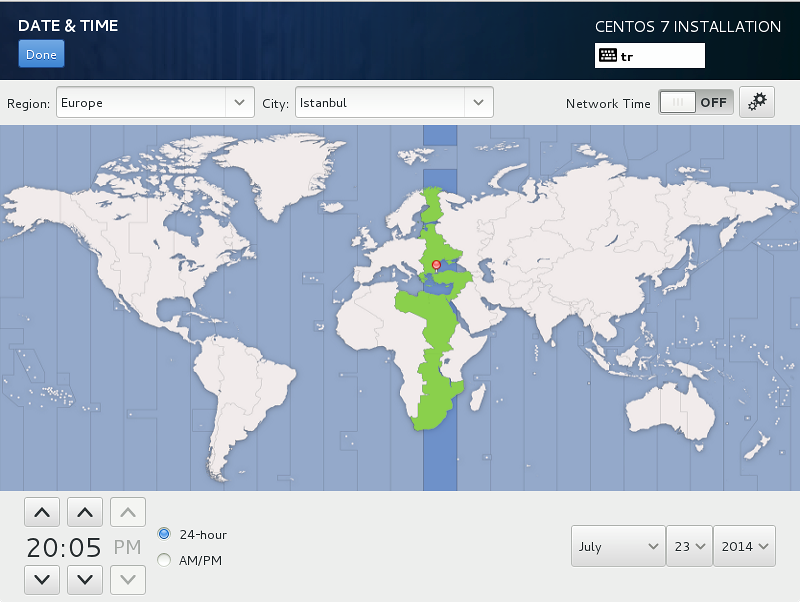
Şu anda kurulumu tamamlamak için Zaman ve Tarih ayarı ile kurulumun hangi diske yapılacağını belirteceğimiz tanımlamalar kaldı. İlk olarak “Date & Time” bölümüne girerek zaman ayarlarını yapalım.
Yukarıda görülen bu ekrandaki tanımlamalar, haritadan bulunduğunuz şehri/bölgeyi seçmek ve sağ üst köşede “Off” konumda bulunan “Network Time” özelliğini “On” konuma getirmektir. Bu işlemleri yapalım ve ardından herzaman olduğu gibi gene “Done” diyerek bir önceki ekrana dönelim.
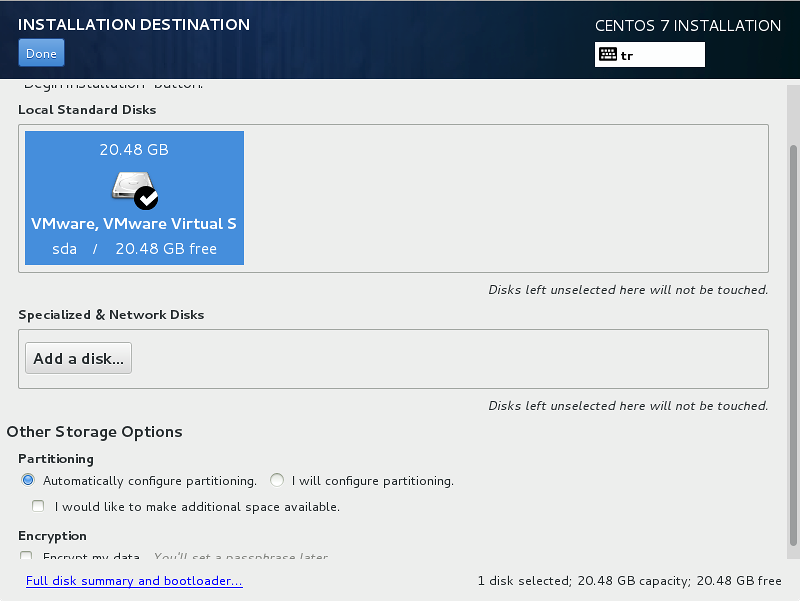
Şimdi son olarak disk yapılandırmasını tamamlayacağız. Bunun için “Installation Destination” bölümüne giriyoruz;
Yandaki bir örneğini gördüğünüz bu ekranda, sisteminizdeki disk ya da diskler listelenecek ve hangisine kurulum yapmak istediğinizi belirlemeniz istenecektir. Benim sistemimde tek bir disk olduğundan bu diskin üzerine bir kez tıklamak suretiyle kendisini seçiyorum. Disk seçimini yaptıktan sonra disk bölümlemesinin nasıl yapılacağını belirliyoruz. Bu konuda iki seçeneğiniz bulunmaktadır; CentOS’un disk bölümlemesini otomatik yapmasını söylemek için default seçenek olarak “Automatically configure partitioning” seçeneği üzerinden gidebilir ya da “I will configure partitioning” diyerek disk layout’ını manual olarak kendinize göre belirleyebilirsiniz. Otomatik bölümleme tüm diski kullanarak LVM yapısında öntanımlı bir tanımlama yapacaktır ve spesifik ihtiyaçlarınız olmaması durumunda gayet yeterli olacaktır. Bu nedenle biz otomatik yapılandırmayı seçerek “Done” diyoruz.


cent10


Bu son aşamanın ardından kurulum işlemleri için gerekli olan tüm ilk yapılandırma işlemleri tamamlanmış oluyor ve son olarak ana kurulum ekranının sağ en alt köşesinde bulunan “Begin Installation” butonu ile kurulumu başlatıyoruz;


cent12


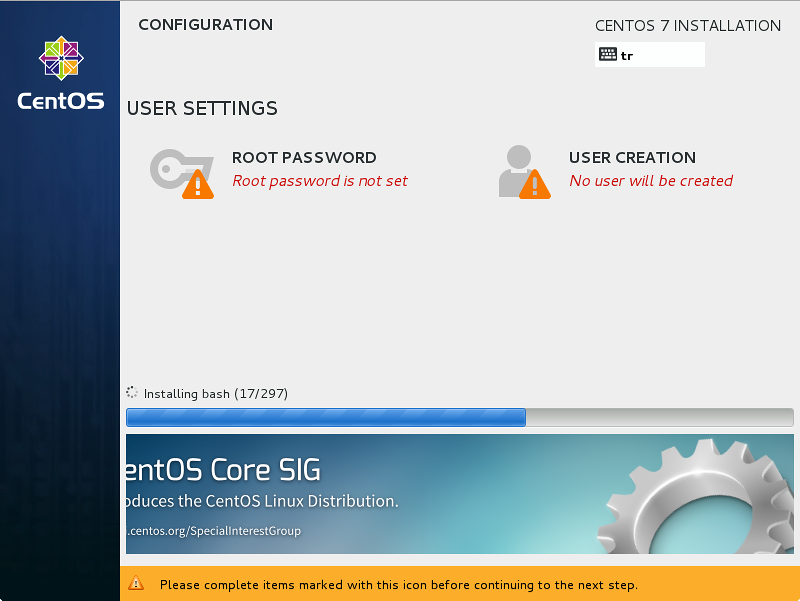
Kurulumun başlaması ile aşağıdaki ekran belirecek ve bir yandan kurulumla ilgili süreci gösterirken bir yandan da root şifrenizi belirleyebileceğiniz ve sisteme bir kullanıcı ekleyebileceğiniz yapılandırma bölümlerini listeleyecektir;


cent13


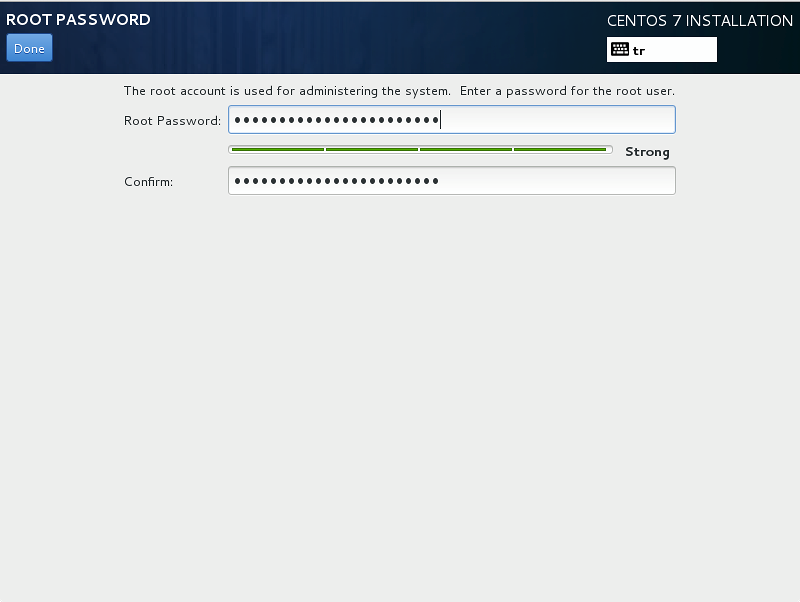
Bu aşamada kurulumun tamamlanabilmesi için root şifresini belirlemeniz şarttır. Bu nedenle ilgili bölüme girip root kullanıcısına şifresini tanımlıyoruz;


cent14


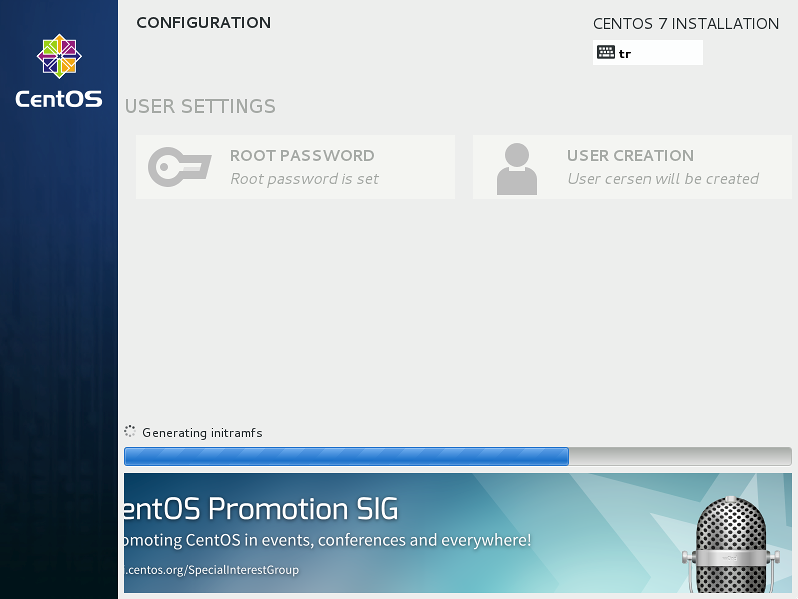
Yukardaki bu ekrana “Done” dedikten sonra döndüğünüz ana ekranda “Finish configuration” butonu belirecektir. Yapılandırmayı tamamla butonuna basıyoruz ve kurulumla ilgili initramfs’in oluşturulması, bootloader’ın düzenlenmesi vs. gibi nihayi işlemler yapılıyor.


cent15


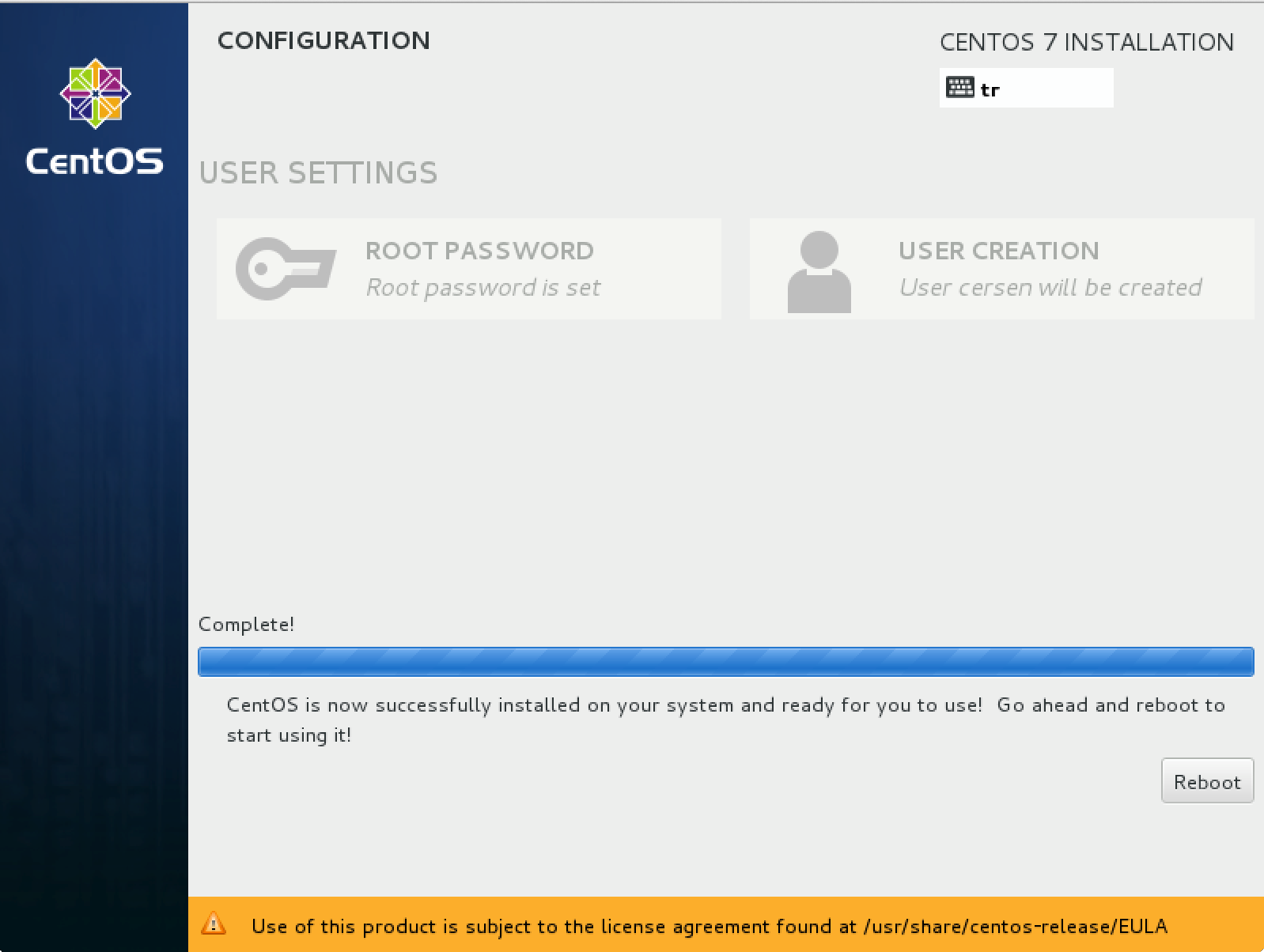
ilgili sürecin tamamlanmasının ardından, sistemimizi “Reboot” ederek kurulumu tamamlıyoruz.


cent16

143 Hit
0 Yorum
Detayları İncele
Webmaster

Ubuntu Desktop 16.04 LTS Kurulumu

Ubuntu, Linux tabanlı özgür ve ücretsiz bir işletim sistemidir. Bilgisayarlar, sunucular ve akıllı telefonlara yönelik olarak geliştirilmektedir. Ubuntu projesi Linux ve özgür yazılımın, bilgisayar kullanıcılarının günlük yaşamının bir parçası haline gelmesi amacıyla başlatılmış olup ilk kararlı masaüstü sürümü Ekim 2004’te yayınlanmıştır. Ubuntu’nun masaüstü sürümü günümüzde 40 milyonu aşkın kullanıcı sayısıyla dünyanın en yaygın kullanılan masaüstü Linux dağıtımı konumundadır. Kurulum aşamalarını Ubuntu 16.04 Server versiyonunu ele alacağız.
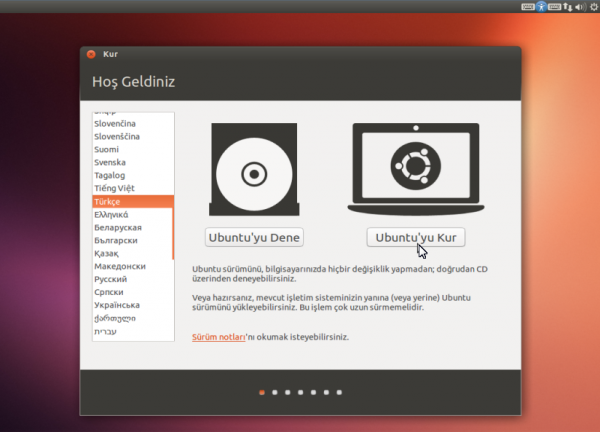
Bilgisayarı, oluşturduğunuz Ubuntu DVD’si ya da USB belleği ile başlattığınızda bir kaç dakika sonra alttaki kurulum ekranı sizi karşılayacaktır.
Burada sol taraftaki listeden Türkçe dil seçeneğini seçtiğimizde resimdeki gibi Ubuntu’yu deneme ve kurma seçenekleri karşımıza gelir. Burada “Ubuntu’yu Kur” seçeneğine tıklayarak devam ediyoruz.

ub


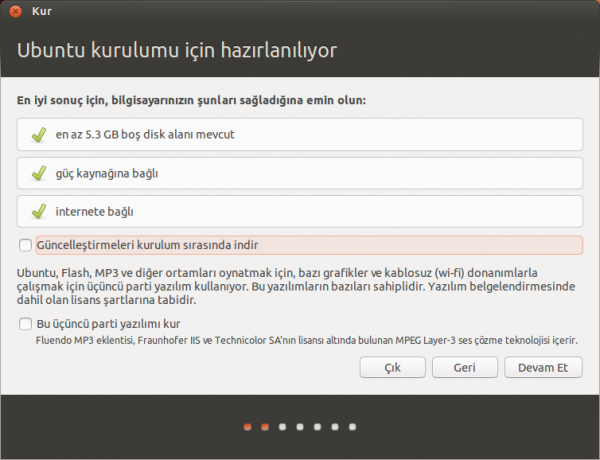
Alttaki ekranda, diskte kurulum için yeterli alan kontrolü ve İnternet bağlantısı kontrolü yapılmaktadır. Eğer bu aşamada otomatik olarak İnternet bağlantısı sağlanmazsa ekranın sağ üst köşesinde yer alan ağ ayarları ile ilgili düğmeye tıklayarak açılan menüden ağ bağlantısını (kablosuz vb.) sağlayabilirsiniz. Kurulum için İnternet bağlantısı kurulması zorunlu değildir ancak internet bağlantısı sağlanırsa Türkçe dil paketleri otomatik olarak indirilerek kurulacaktır. Tabi isterseniz dil paketleri, kurulum sonrasında kendiniz de yükleyebilirsiniz.


ub2


Güncelleştirmeleri kurulum sırasında indir: Bu seçeneği işaretlerseniz kurulum işlemi internet bağlantı hızınıza bağlı olarak daha uzun sürecektir. Yine de güncelleştirmelerin kurulum sırasında indirilip yüklenmesi tavsiye edilir.


Bu üçüncü parti yazılımı kur: Bu seçenek Ubuntu’da MP3, Flash video vb. ortamları oynatabilmek için gerekli eklentileri yükler ayrıca Times New Roman, Arial gibi TrueType yazı tiplerini ve diğer bazı eklentileri yüklemektedir. Tüm bu eklentiler lisanslarındaki kısıtlayıcı nitelikler nedeniyle Ubuntu kurulum dosyası içinde yer almadığında bu şekilde kurulum sırasında ya da kurulum sonrasında yüklenebilmektedir. Eğer kurulum esnasında bu üçüncü parti yazılımları kurmazsanız daha sonra Synaptic Paket Yöneticisi aracı üzerinden kurabilirsiniz (bu eklentinin adı: “ubuntu-restricted-extras”). Şimdi kurulumun en önemli aşamasında geldik.


ub3


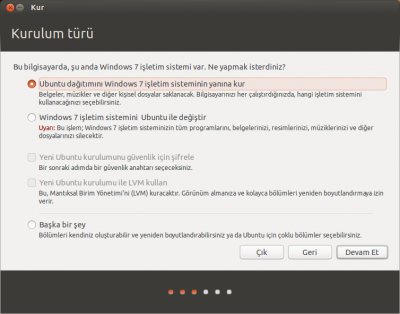
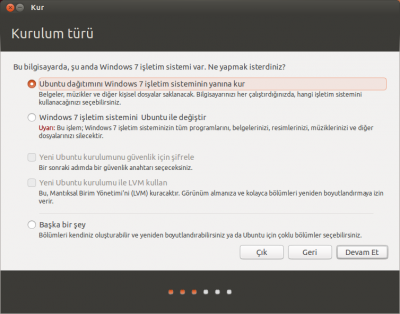
Eğer bilgisayarınızda halihazırda Windows yüklü ise bu aşamada üstteki gibi bir ekran karşınıza gelir.


ub4


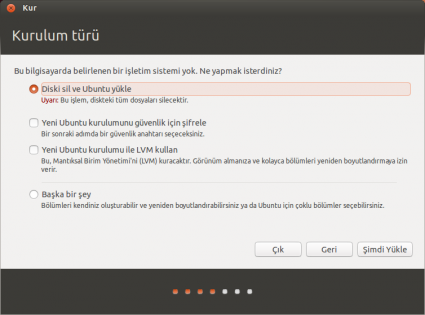
Eğer bilgisayarınızda herhangi bir işletim sistemi yüklü değil ise üstteki gibi bir ekran karşınıza gelir.
Ubuntu dağıtımını Windows işletim sisteminin yanına kur: Bu seçenek halihazırda Windows yüklü bir bilgisayarda Windows’u kaldırmadan yanına Ubuntu’yu kurup ikisini de kullanabilmek isteyen kullanıcılar içindir. Windows’u kaldırmadan yanına Ubuntu kurma işlemi, bu ekranda en alttaki seçenek olan “Başka bir şey” seçeneği kullanılarak da yapılabilir ancak bu seçeneği kullanmak biraz karmaşıktır ve deneyim gerektirir.


Windows işletim sistemini Ubuntu ile değiştir: Bu seçenek Windows’u ve bilgisayarınızdaki belgeleri siler ve yerine Ubuntu’yu kurar.


Yeni Ubuntu kurulumunu güvenlik için şifrele: Bu seçenek ile, kuruluma şifre ekleyerek kendimiz dışındakiler için erişimi ve müdahaleyi kontrol altına alabiliriz.
Yeni Ubuntu kurulumu ile LVM kullan: Bu seçenek ile boyutu genişletilebilir şekilde yapılandırılmış diske kurulum yaparız. Bu özel bir disk gerektirmez. Bu seçimi yaparsak diskimiz ileride verilere zarar vermeden diskimizin boyutunu arttırma özelliğine uygun olarak yapılandırılır.


Başka bir şey: Bu seçenek diski, kendi ihtiyaçlarınıza özel bir şekilde yapılandırmanıza imkan verir. Bu seçeneğin kullanımı biraz karışıktır ve deneyim gerektirir.
“Başka bir şey” seçeneğini işaretleyerek devam edelim.


ub5


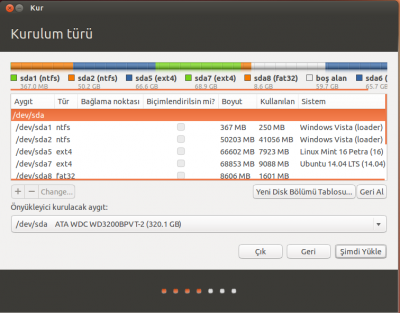
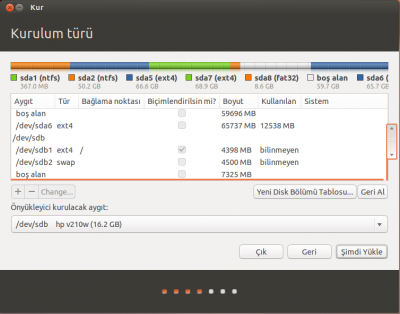
Ardından alttakine benzer şekilde, sabit diskinizin mevcut tüm bölümlerini ve özellikleri gösteren bir disk bölümlendirme tablosu karşımıza gelecektir.


ub6


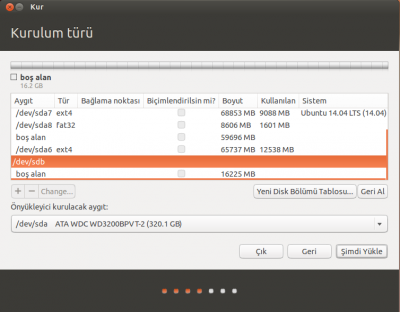
Resimdeki örneğimizde göreceğiniz üzere birden fazla işletim sistemi sistemimde kurulu. Şimdi 16 GB’lık boş disk alanımı bölümlendirip Ubuntu kuracağım.


ub7


Üzerinde oynayacağım disk dev/sdb . Size göre bu kısım farklı bir yer olabilir. Ana diskiniz üzerinde de oynama yapacak olabilirsiniz. Ben disk tamame boş olduğundan anlatmak için bu kısmı seçtim.
Şimdi resimde seçili olan kısmın altındaki ‘boş alan’ kısmını seçip sağ alttaki ‘+’ tuşuna basıyorum.


ub8


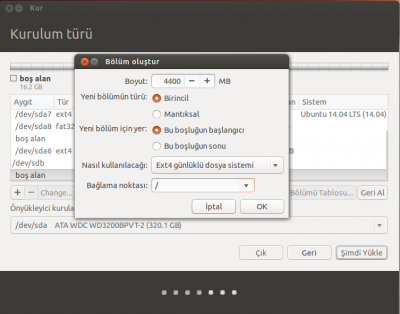
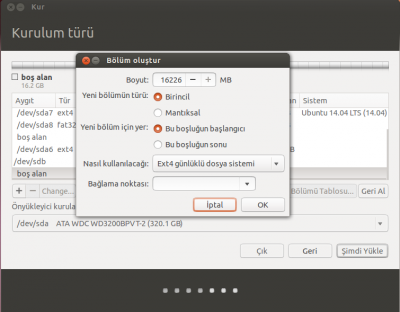
Karşıma yukarıdaki gibi bir pencere çıkıyor. Bu pencereyi biraz açıklayalım:


Boyut: Bu kısım oluşturacağınız bölümün büyüklüğüdür. Ben bu kısma Ubuntu kuracağım. Bu yazı öğretim amaçlı olduğundan Ubuntu için 4400 MB alan oluşturdum. Tabi bu size kalmış bir durum. İstediğiniz kadar alan oluşturabilirsiniz.


Yeni bölümün türü: Burada karşımıza iki seçenek çıkıyor; ‘Birincil bölüm’, ‘Mantıksal Bölüm’. Bir disk üzerinde en fazla 4 birincil bölüm oluşturulur. Ancak oluşturulan mantıksal bölüm kendi içinde çok sayıda bölüme bölünebilir. Örneğin 16 GB’lık bir diskte 3 GB’lık 4 tane bölüm oluşturabilirsiniz. Çünkü disk bunu destekler. Ancak diskin bir bölümünü mantıksal olarak bölümlediyseniz, bu bölümü daha sonra dilediğiniz kadar bölüme daha ayırabilirsiniz demektir. Yine bu yazıda birincil bölüm olarak bölümlendirme yapacağız.


Yeni bölüm için yer: Bu kısım bizi ileride çok da ilgilendirmese de bunun diskin hangi tarafını bölüneceğini sorduğunu bilmenizde fayda var.
Nasıl kullanılacağı: Bu kısım ayrılacak bölümün dosya sisteminin ne olacağını sorar. Ubuntu’yu bu bölüme yüklemeyi planladığımız için “Ext4 Günlüklü Dosya Sistemi”ni seçtik.
Bağlama noktası: Ubuntu’yu kurmayı planladığınız disk bölümü için bu alanı ‘/’ yapmalısınız. (Bu işaret, kök dizin anlamındadır ve Linux dosya sistemi hiyerarşisi ile ilgilidir…)


ub9


İlgili ayarlar yapıldıktan sonra OK düğmesine basınız.
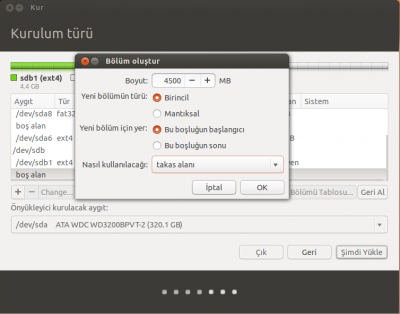
Ubuntu’yu kuracağımız disk bölümünü hazırladık şimdi sıra geldi takas alanı (swap) amaçlı olarak kullanılacak bir bölüm oluşturmaya.


Takas alan : Bilgisayar belleğinin yetersiz kaldığı durumlarda işletim sisteminin bu disk bölümüne başvurarak açığı kapatmasını amaçlayan bir bölümdür. Takas alanı için 3 ila 5 GB civarında bir alan ayırmanız tavsiye edilebilir. Takas alanı için çok büyük bir alan ayırmanızın performans açısından ek bir faydası olmayacaktır.


Yukarıda yaptığım işlemleri tekrar yaparak takas alanı amaçlı olarak yeni bir bölüm oluşturuyorum. Bölümü oluştururken ilgili alanları şekildeki gibi doldurup yeniden OK düğmesine basıyorum.


ub10


Tüm işlemleri sorunsuzca hallettiğime göre ‘Şimdi Yükle’ düğmesine basabilirim.


ub11


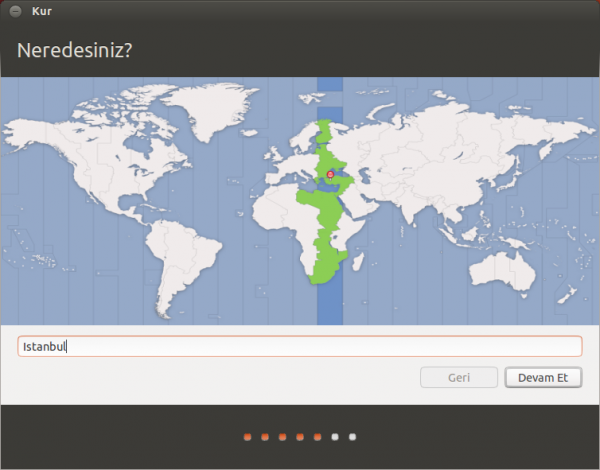
Ardından “Neredesiniz?” sorusunun cevabını vereceğimiz ekran gelir. Burada Türkiye için “Istanbul” ‘u seçebilirsiniz.


ub12


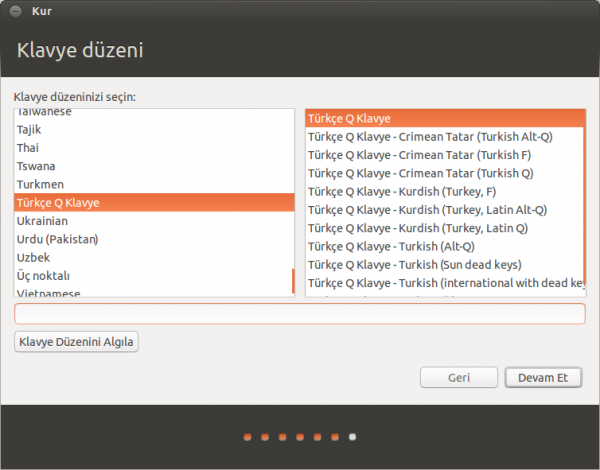
Sonrasında “Klavye düzeni”ni belirleme ekranı karşımıza gelir. Burada normal şartlarda klavye düzenimiz otomatik olarak belirleneceğinden genellikle herhangi bir işlem yapmamız gerekmez. Burada yer alan ‘Klavye Düzenini Algıla’ düğmesi de klavyenin algılanmasında kullanılabilir. Bunun için klavyeden bazı Türkçe karakterlere tıkladıktan sonra bu düğmeye tıklayarak klavyenin algılanmasını sağlayabilirsiniz.


ub13


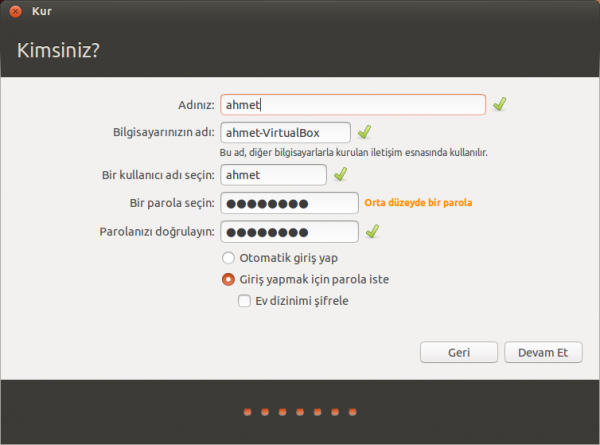
Bu aşamada bilgisayarımızın adını ve kullanıcı hesabımızın adını gireriz. Belirleyeceğimiz parola en az 6 karakter uzunluğunda olur ve harf, rakam, ?-/ vb. karakterler içerirse Ubuntu kurulumu parolamızı beğenir ve ‘İyi Parola’ der.


ub14


Otomatik giriş yap: Ubuntu’yu her açtığınızda kullanıcı parolanızı girmeden doğrudan giriş yapmak istiyorsanız bu seçeneği işaretleyebilirsiniz. Bu seçeneği işaretlemeseniz bile Ubuntu’yu kurduktan sonra Sistem Ayarları üzerinden de otomatik kullanıcı girişini etkinleştrebilirsiniz.


Giriş yapmak için parola iste: Üstteki seçeneğin tersidir. Öntanımlı olarak bu seçenek işaretli gelir.


Ev dizinimi şifrele: Bu seçeneği işaretlenerek /Home isimli klasörün altındaki kullanıcı ev dizinimiz şifrelenerek bizim dışımızdaki erişimler için kontrol altına alınabilir.
Ardından ‘Devam Et’ düğmesini kullandığımızda ‘Sistem Kuruluyor’ mesajı ile gelen “Kur” ekranı, kurulumu tamamlamak üzere işleme başlar.
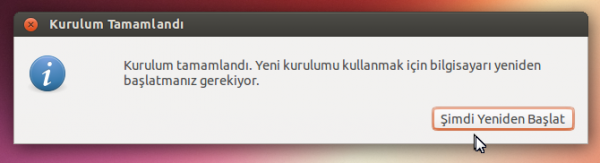
Kurulum tamamlandığında ‘Kurulum Tamamlandı’ mesajını alırız. ‘Şimdi Yeniden Başlat’ dedikten sonra artık Ubuntu’yu kullanmaya başlayabiliriz.


ub15

195 Hit
0 Yorum
Detayları İncele
Webmaster

ESX 5.5 Kurulumu

VMware ESX iş ölçekli yani kurumsal bazda sunucu sanallaştırma platformudur. ESX/ESXİ Sanallaştırma platformu, sanallaştırmada kullandığımız VMware Workstation gibi, bir işletim sisteminin üzerine kurulan bir sistem değildir.
ESX/ESXİ Linux tabanlı kendi başına ayrı bir işletim sistemidir, yani mevcut fiziksel makinanızın üzerine kurulur ve donanımsal kaynakları kullanır, örenek bir senaryo verecek olursak eğer 16 Core’lu, 1 Cpu, 32 GB Ram’ 2 TB HDD ‘lı bir fiziksel makinanız olsun, bu makina içine 1’er cpu’lu , 2 GB Ram ve 130 GB HDD özellikli 15 adet makine oluşturabilirsiniz, kendi içlerinde network oluşturabilirsiniz ,tabiki oluşturacağınız makina sayısı donanımsal kaynaklarınız ile bağlantılı olarak yükselebilir.
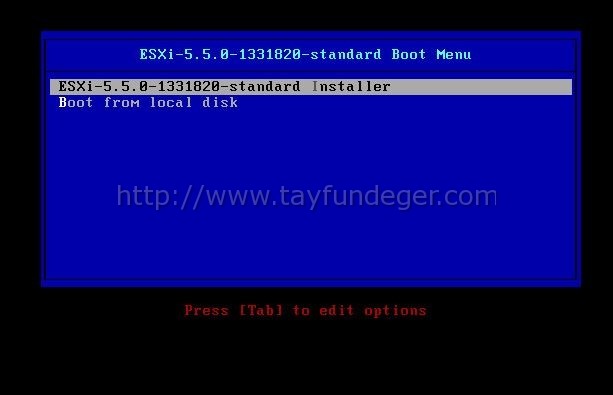
Kurulum iso’muzu CD/DVD yada USB belleğimiz ile sunucumuzu boot ederek başlatıyoruz.


ex1


Enter tuşuna basarak Mount etmiş olduğumuz esxi iso’sundan boot işlemini gerçekleştiriyoruz.


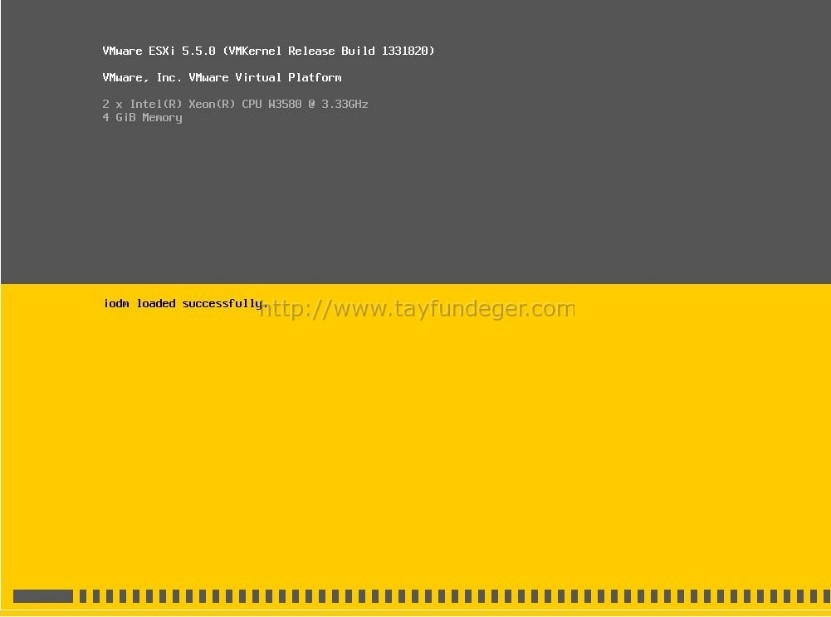
ex2


Kurulum öncesi ilgili modüller yükleniyor. Bu işlemin süresi makinanızın performansına göre değişkenlik gösterecektir.


ex3


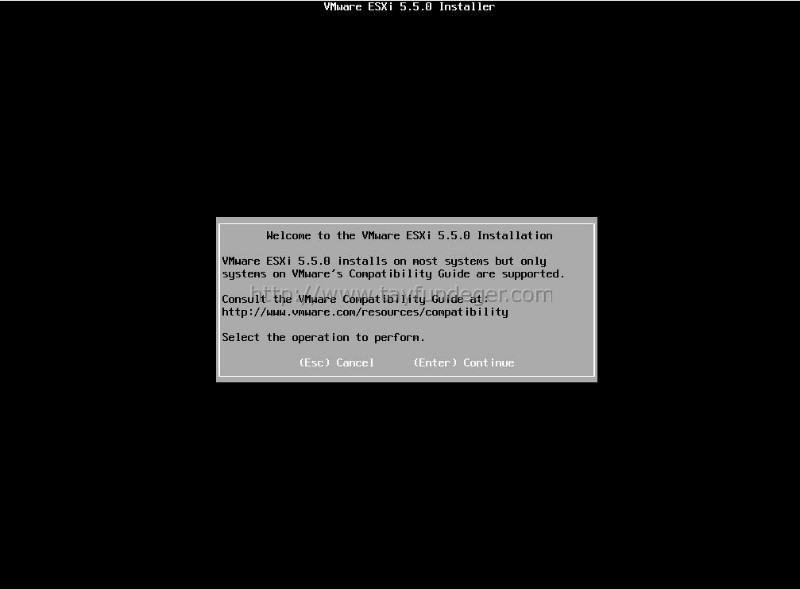
Enter tuşu ile kuruluma devam ediyoruz.


ex4


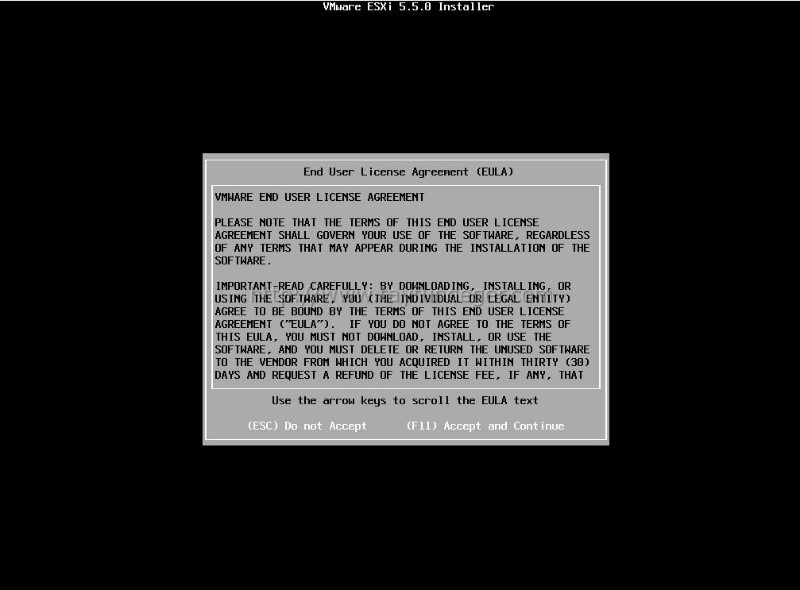
Kuruluma devam etmemiz için lisans anlaşmasını kabul ediyoruz. F11 tuşu ile devam ediyoruz.


ex5


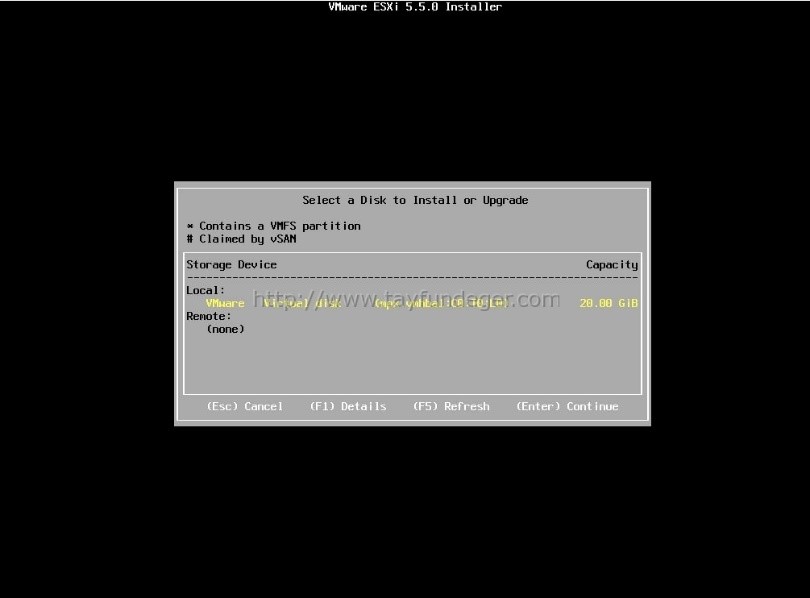
Sunucumuzdaki mevcut disklerimizin görüyoruz, eğer diskiniz yeni ise sorunsuz görünmesi gerekmektedir, fakat daha önce diskinizde farklı bir işletim sistemi kuruldu ise diskinizi tamamen sıfırlamanız gerekmektedir, aksi halde diskiniz görünmeycektir. Kurulum yapacağımız diski seçip devam ediyoruz.


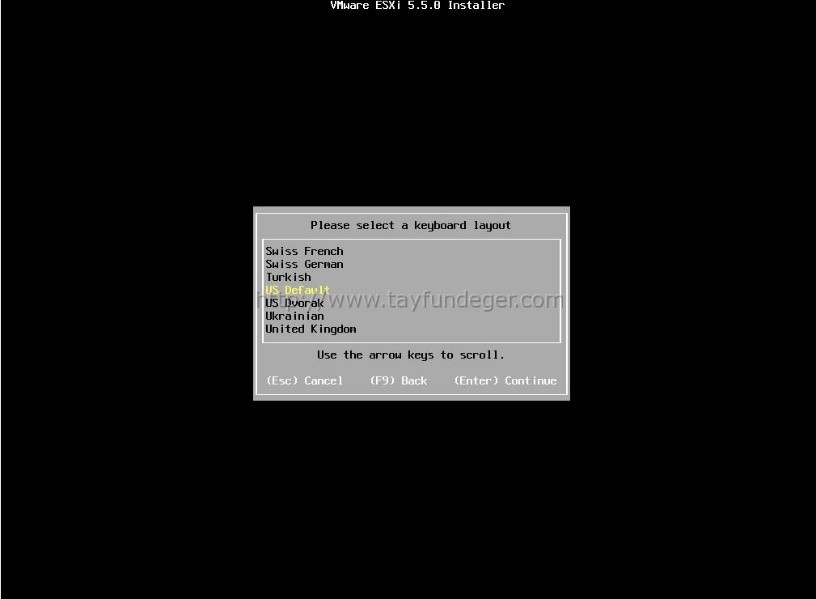
ex6


Klavye dilimizi seçiyoruz. Ben default olarak bırakıyorum ve Enter ile devam ediyorum.


ex7


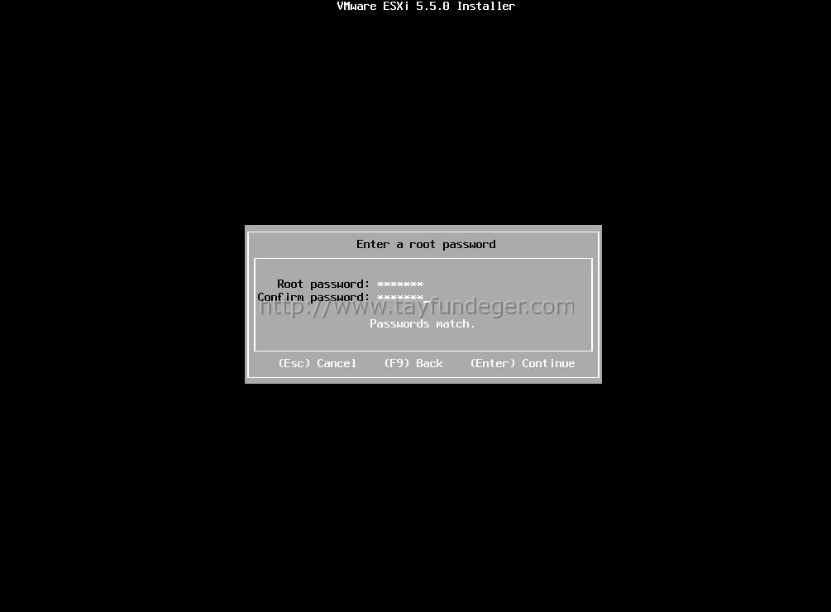
Esxi ‘a vsphere client ile bağlanmamız için bir şifre gerekiyor. Buraya vereceğiniz şifre root şifresi olacaktır. Şifreyi girdikten sonra Enter ile devam ediyorum. Şifreyi güçlü bir şifre yapmanızda yarar var aksi halde hack’lendiğinizde sunucu içerisindeki tüm sanal sunucularınızdan olabilirsiniz. Ayrıca ESX sistemlerde şifre sıfırlama oldukça zordur unutmayacağınız bir şifre olmalı.


ex8


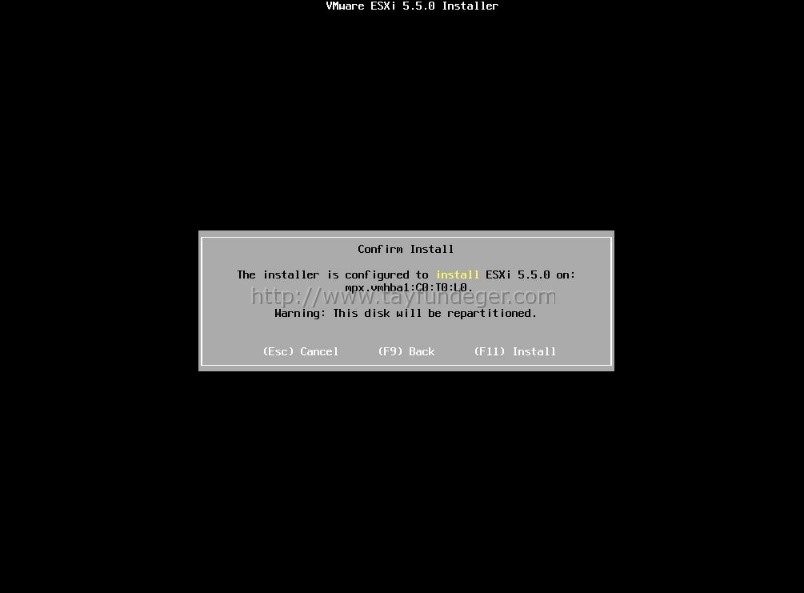
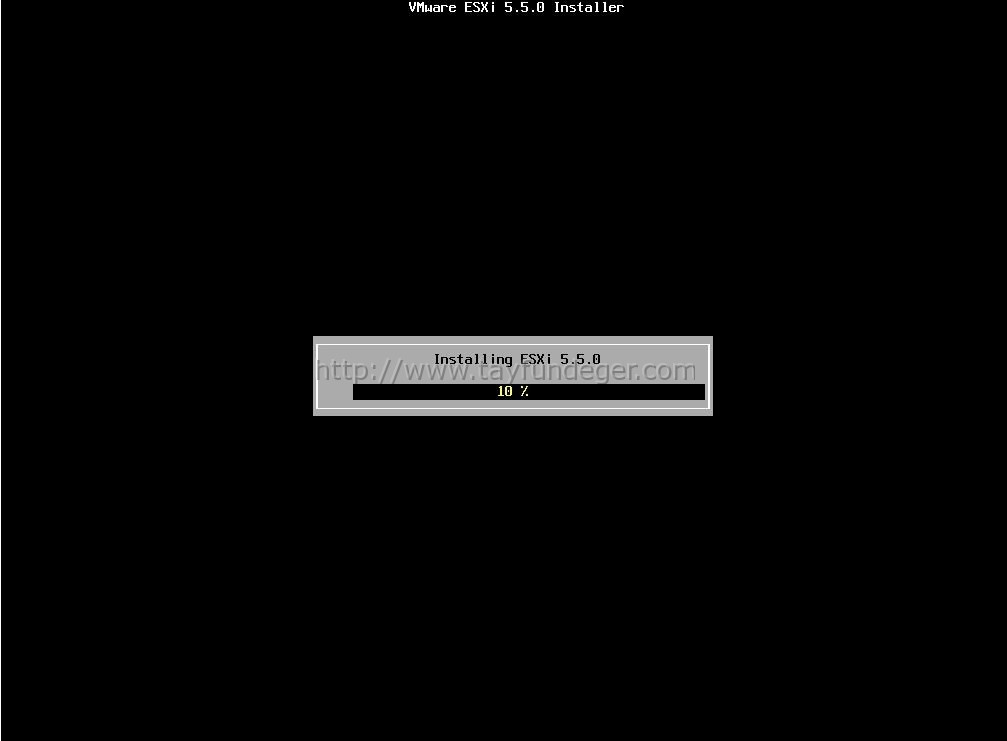
F11 tuşuna basarak kurulumu başlatıyoruz. Kurulum ortalama 15 dakika sürecektir.


ex9


ex10


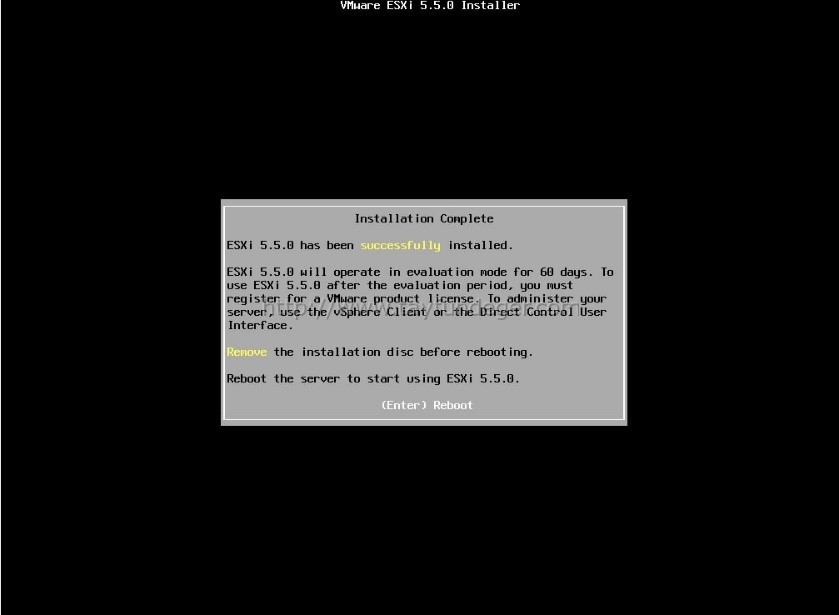
Kurulum tamamlandı sunucumuzu yeniden başlatarak işlemi tamamlıyoruz. Sunucumuza erişim verebilmek için ip adresimizi tanımlıyoruz.


ex11


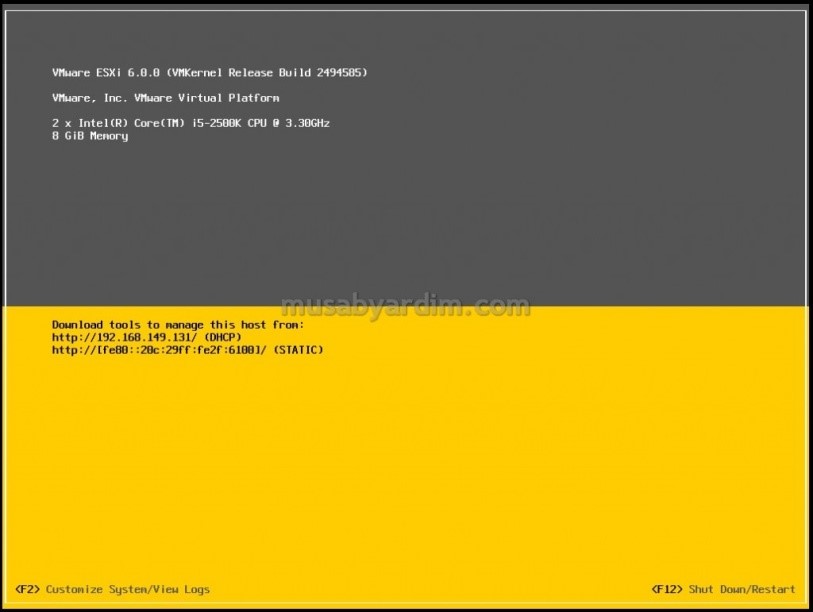
Kurulum aşamasında tanımladığımız giriş bilgileri ile sunucumuza giriş yapıyoruz ve ayarlarımızı yapılandırabilmek için F2’ye basıyoruz.


ex12


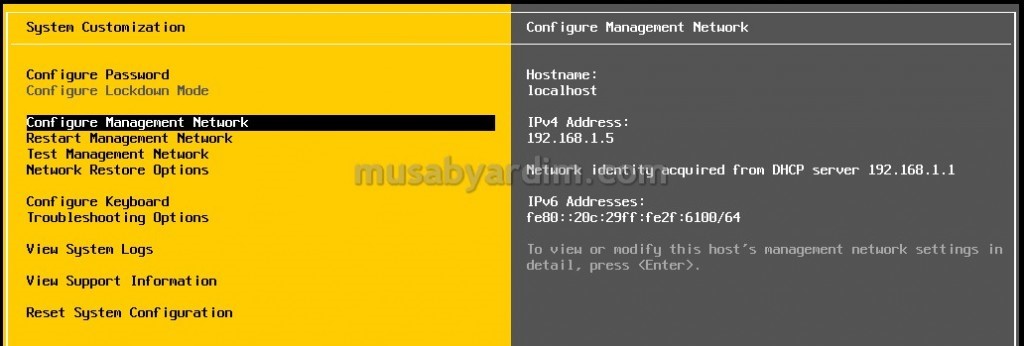
“Configure Management Network” kısmından ip adresimizi tanımıyoruz. Erişimimiz geldiğinde sunucumuza Vmware vSphere Client uygulaması ile bağlantı kurup sanal sunucular oluşturabiliriz.

179 Hit
0 Yorum
Detayları İncele
Müşteri Paneli

Döviz Üzerinden Fiyatlandırma Geçiş Süreçleri Hakkında

Değerli Müşterilerimiz,


Şirketimiz 2006 yılından bu yana sunduğu tüm hizmetlerde Türk Lirası ile fiyatlandırma yapmaya büyük özen göstermiştir. Ancak değişken döviz kurundan dolayı ham madde ve malzemesi dövize dayalı hizmetlerimizde uzun süreli sabit fiyat politikası izleyebilmek için döviz kuru üzerinden fiyatlandırma yapılmasına karar verilmiştir. Alt kısımda döviz kuru üzerinden satışa sunulacak olan hizmetlerimizin listesine ulaşabilirsiniz;


Ürün/Hizmet Döviz Kuru
Alan Adı Tescili Amerikan Doları
Kontrol Paneli Lisansları Amerikan Doları
SSL Sertifikaları Amerikan Doları
Uluslar Arası Operatörlerden Alınan DDoS Firewall Hizmeti     Amerikan Doları
Uluslar Arası Operatörlerden Alınan İnternet Erişimi Amerikan Doları
Kontrol Paneli Lisansları Amerikan Doları
** Sanal Sunucu Hizmetleri Amerikan Doları
** Web Hosting Hizmetleri Amerikan Doları
** Kiralık Sunucu Hizmetleri Amerikan Doları
Bulut Bilişim IaaS (Alt Yapı) Hizmetleri Amerikan Doları


** Çift yıldız ile belirtilen hizmetlerin geçişi yıl sonuna kadar yapılacaktır.


Yapılan değişikliklerde müşteri çıkarlarını gözeterek fiyatlama yapılarak, Sunucu Barındırma, Sanal Veri Merkezi gibi ham madde, malzeme ve hizmetlerin Türkiye’den karşılandığı hizmetler Türk Lirası cinsinden satışına devam edilecektir.


Yapılacak bu değişikliği herhangi bir şekilde olumsuz bir durum olarak değerlendirilmemesi adına örnek fiyatlandırmaları alt kısımda sizlerle paylaşıyoruz;


En çok tescil işlemi yapılan .com uzantılı alan adı Tescil, Trasfer ücreti 8,49 USD’den satışa sunulacaktır.


En çok satın alınan kontrol paneli cPanel Dedicated Lisansı 25,00 USD’den satışa sunulacaktır.


Yukarıdaki örnekleri göz önüne alacak olduğumuzda döviz kuruna geçiş ile birlikte fiyat avantajı müşterilerimiz için daha iyi bir seviyede olacaktır. Yeni tüm fiyat listesine Mayıs 2017 itibari ile web sitemizden ulaşabilirsiniz.

Müşteri profilimizin büyük bir kısmını oluşturan şirketler ve kobilerin talepleri üzerine mevcutta Katma Değer Vergisi (KDV) dahil ve hariç olan tüm tarifelerin hepsinde yayınlanan fiyatların KDV hariç olarak fiyat listelerinde yayınlanmasına da ayrıca karar verilmiş olup, yeni fiyat politikaları ile siz değerli müşterilerimiz için daha anlaşılır, sizden gelen geri bildirimler ışığında düzenlenmiş yeni sistemimizi en yakın sürede aktif edeceğiz.

Bilginize Sunar İyi Çalışmalar Dileriz.


Netinternet Bilişim Teknolojileri AŞ

Osman Makal

238 Hit
0 Yorum
Detayları İncele
Webmaster

WHM - Reseller Üzerinden FTP/cPanel Şifresini Değiştirmek
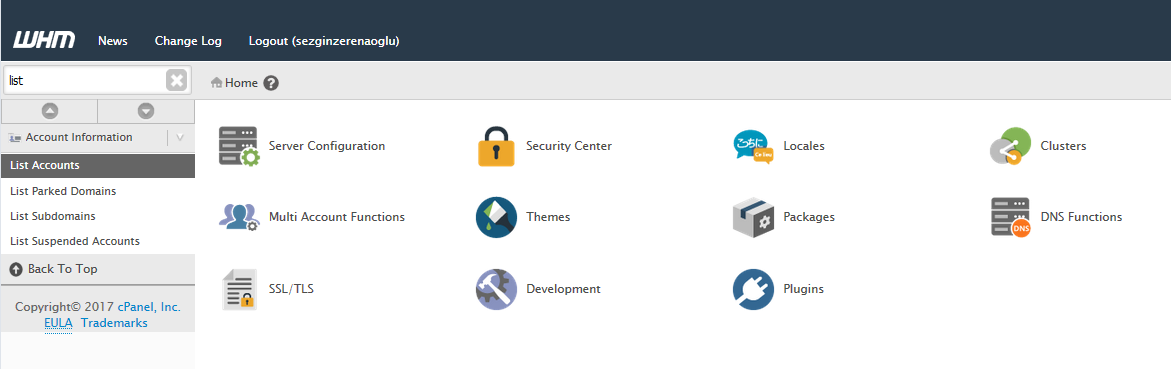
Bir reseller hesabınız varsa WHM Panel’e erişim sağladıktan sonra Account Information bölümü altından


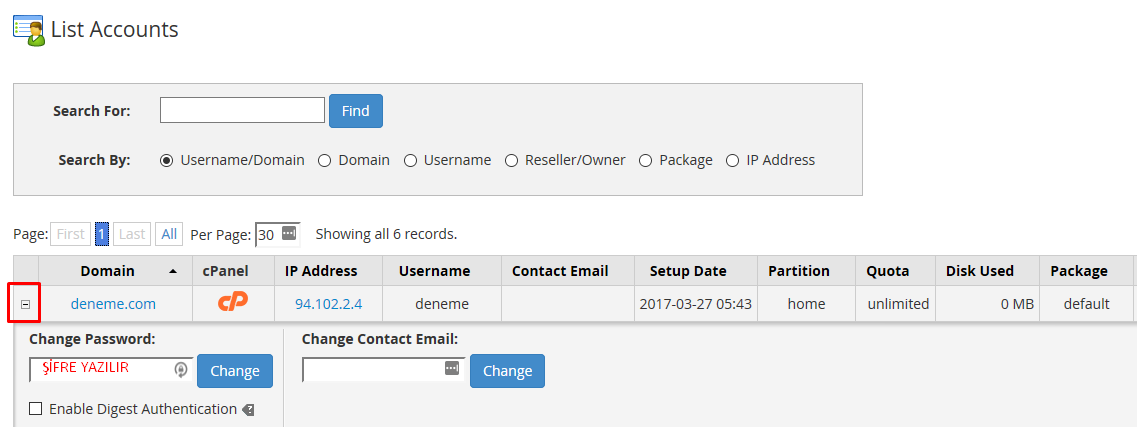
List accounts sekmesinden tüm alan adlarımızı görüntüleyebiliriz.


Mevcut alan adlarınızın FTP/cPanel şifresini hatırlamıyor ve bağlanamıyorsanız aşağıdaki gibi ilgili alan adınızın şifresini ve iletişim mail adresini değiştirebilirsiniz.


113 Hit
0 Yorum
Detayları İncele

Hosting Nedir ?

Kısaca hosting, bir web sitesinde yayınlanmak istenen sayfaların, resimlerin veya dokümanların internet kullanıcıları tarafından erişebileceği bir bilgisayarda tutulmasıdır.


Paylaşımlı Hosting


Bu tür sistemlerde tek bir sunucu üzerinde, sunucunun bant genişliği ve fiziksel gücüne göre fazla sayıda hosting/web sitesi barındırılabilir, örnek olarak; ortalama bir ev bilgisayarından oluşturulacak bir sistem 100 adet hosting/web sitesi barındırılabilirken sunucu olarak üretilmiş 724 hizmet vermek için tasarlanmış yüksek kapasiteli özel makinalarda sitelerin standart ve yüksek yoğunluklu olmadığını düşünürsek 1000’den fazla hosting/web sitesi hesabı açılabilir.


Reseller Hosting


Paylaşımlı hosting sunucularında bu hizmet sunulabilir, esasen aldığınız hosting paketi bayi paketi ya da reseller adı altında bulunmakta ve yukarıda yazdığımız paylaşımlı hosting sunucularında kullanılmaktadır, burada tek fark size ait bir limit dahilinde bir den fazla hosting hesabını kendi panelinizden kendi kendinize açabilmenizdir. Hosting hizmetleri kapsamında firmamız aşağıdaki hizmetleri sunmaktadır;

106 Hit
0 Yorum
Detayları İncele
Webmaster

ylmf-pc brute force attack Engelleme işlemi

EHLO or HELO ylmf-pc Olarak gelen bağlantıları engellemek için HELO da engel koyabiliriz, bunun için exim’de kısa bir kural yazmak gerekiyor.


cPanel kullanıyorsanız Exim Configuration Manager bölümünden Advanced Editor bölümüne girerek custom_begin_smtp_helo satırını aratın,


Alt kısmındaki text alanına aşağıdaki kuralı girin;


drop


condition = ${lookup{$sender_helo_name}lsearch{/etc/heloblocks}{yes}{no}}


log_message = HELO/EHLO - HELO on heloblocks Blocklist


message = HELO on heloblocks Blocklist


accept


Ardından sunucunuzda /etc/heloblocks adında bir dosya açıp içine ylmf-pc yazın ve exim’i yeniden başlatın.


ylmf-pc Adında gelen spam bağlantıları sunucuya bağlantı yaptığı sırada engelleyecektir.


Bu yol ile /etc/heloblocks dosyasına alt alta olmak şartı ile HELO bağlantı adı sabit olan spam bağlantılarıda engelleyebilirsiniz.


Kural genel olarak mail bağlantı isteği gönderen cihaz adını baz alarak bağlantıyı engellemektedir.


İşlem sonunda gelen isteklerin log’u aşağıdaki gibi olacaktır.


H=(ylmf-pc) [İP ADRESİ]:PORT rejected EHLO or HELO ylmf-pc: HELO/EHLO - HELO on heloblocks Blocklist

120 Hit
0 Yorum
Detayları İncele
Webmaster

Centos Üzerine cPanel Kurulumu

cPanel kurulumu online olarak yapılmaktadır. Diğer kontrol panellerinde de olduğu gibi temiz bir işletim sistemi üzerinde kurulmalıdır. Bu anlatımımızda işletim sistemi ayarları dahil kurulum aşamalarını göreceğiz.
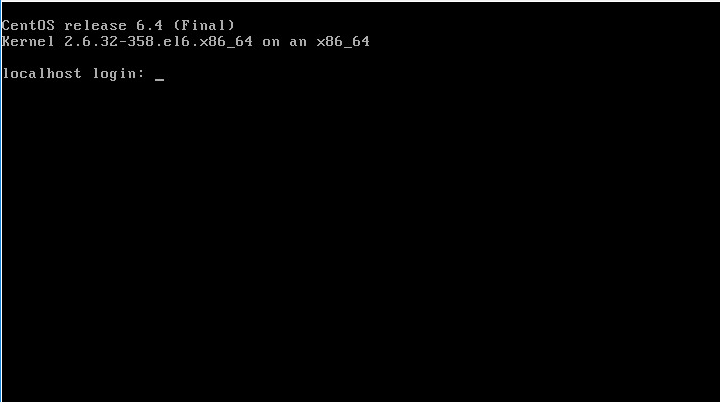
Centos işletim sistemimiz kurulumu tamamlanıp restart olduğunda giriş ekranımız karşımıza gelecektir.


cp1


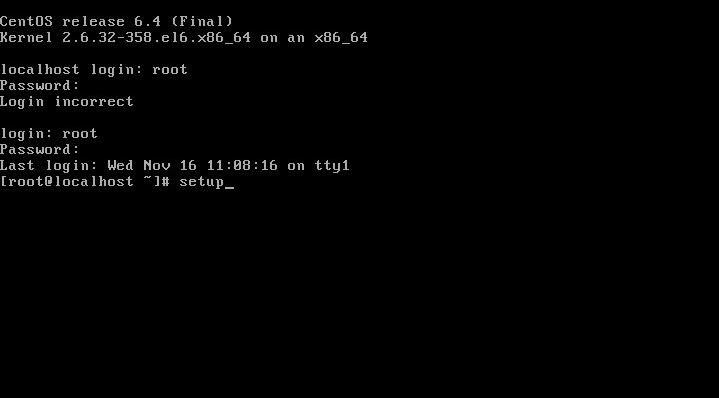
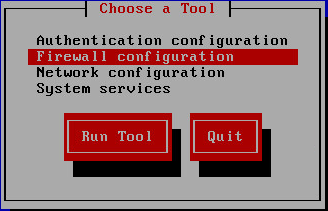
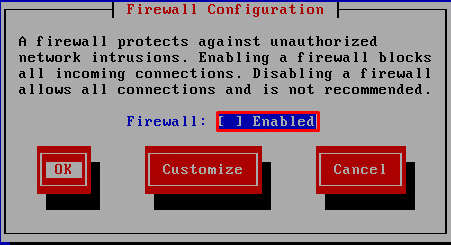
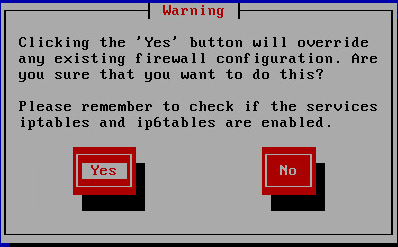
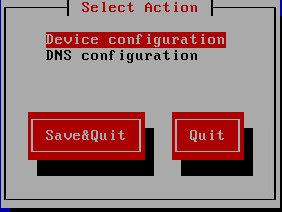
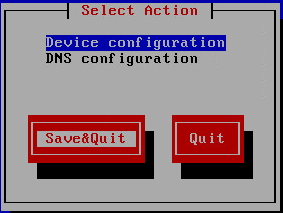
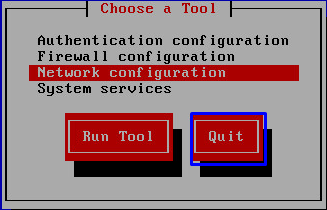
Kurulum esnasında belirlediğimiz giriş bilgilerimiz ile giriş yapıyoruz ve “setup” komutunu yazıp enter’a basıyoruz. Giriş yaptığımızda aşağıdaki ekran gelecektir. cPanel kurulumumuzu eksiksiz tamamlayabilmek için öncelikle firewal özelliğimizi kapatmamız gerekmektedir.


cp2


cp3


cp4


cp5


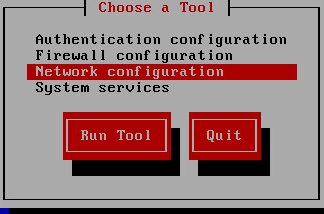
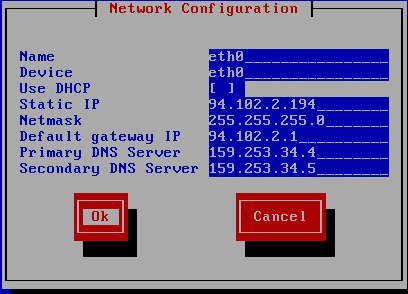
Centos kurulum yazımızda ip adresimizi kurulum esnasında tanımlamıştık, daha detaylı olması için ip adresi verme işlemini de anlatacağız;


cp6


cp7


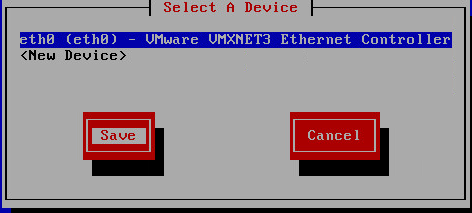
Enter basıp Device içerisine giriş yapıyoruz. Resimde de göründüğü gibi ethernet kartımızı görüyoruz. Kurulumu sanal bir makinede yaptığımız için ethernet kartı olarak sanal bir ethernet tanımlandığını görebilirsiniz. Aşağıdaki şekilde ip adresimizi tanımlıyoruz.


cp8


cp9


cp10


cp16


İP adresi tanımlama işlemimiz tamamlanmıştır. Bu aşamada ip adresimize ping atarak test edebilir erişimimiz gelmiş ise putty programı ile bağlanıp kurulumumuzu başlatabiliriz. Biz kuruluma buradan devam edeceğiz.


Kurulumuna başlamadan önce birkaç işlem daha gerçekleştirmemiz gerekmektedir. Centos 6.3 kurulumunda anlattığımız ethernet kartı boot özelliğini aktif ediyoruz.


nano /etc/sysconfig/network-scripts/ifcfg-eth0


service network restart


İşletim sistemi ile ilgili kurulum ayarlarımız tamamlanmıştır, artık cPanel kurulumuna başlayabiliriz;


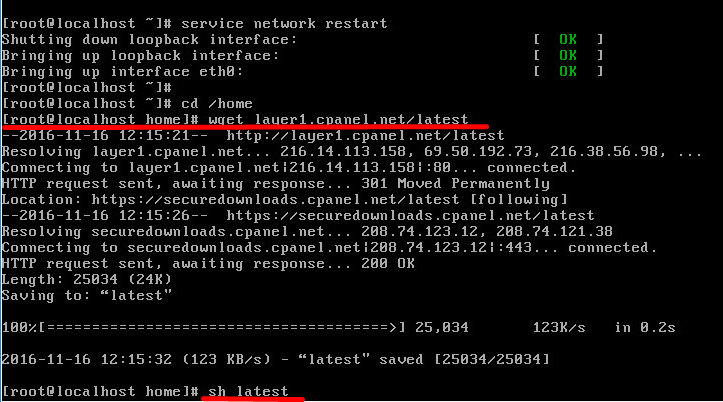
cd /home


Dizin içerisine giriş yapıyoruz ve aşağıdaki komutu çalıştırıyoruz.


wget layer1.cpanel.net/latest


cp11


sh latest


komutunuda çalıştırdıktan sonra kurulum başlamış olacaktır. Kurulum dosyaları yurtdışından indirildiğinden 2-3 saat sürmektedir.


cp12


Kurulum tamamlanmıştır. Sunucumuzu yeniden başlatıyoruz Şimdi panelimize giriş yapabiliriz.
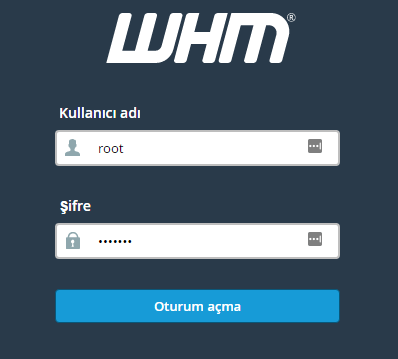
İpadresi:2086
Sunucu bilgilerimiz ile WHM panel giriş bilgilerimiz aşağıdadır. Giriş yaptığımızda aşağıdaki şekilde bir ekran ile karşılaşacağız.


cp13


cp15


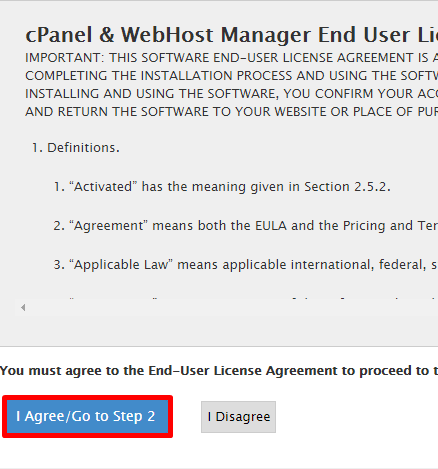
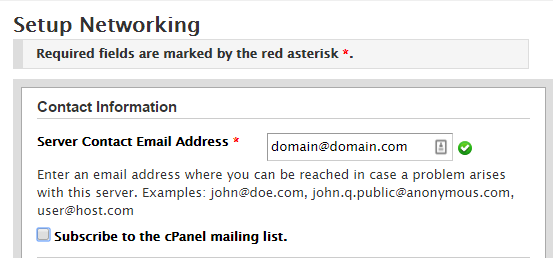
“I Agree” diyerek devam ediyoruz. Setup networking ayarlarına geliyoruz ve mail adresimizi tanımlıyoruz. Sunucunuz ile ilgili bir sorun olduğun bu mail adresine bilgi mailleri gelecektir.


cp17


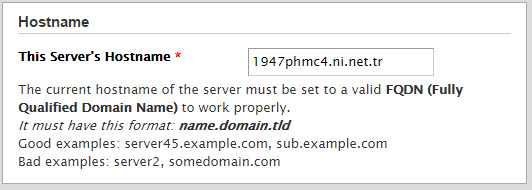
Hostname tanımlaması yapıyoruz ve save & go to step diyerek devam ediyoruz.


cp18


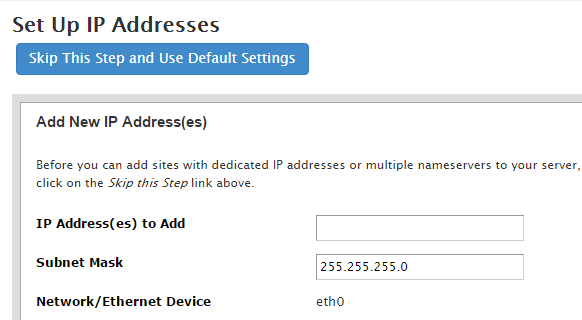
Panelimizde kullanacağımız birden fazla ip adresi var ise bu kısımdan tanımlama yapabilriz.


cp19


Nameservers kısmı WHM panel anlatımında bahsettiğimiz şekilde sunucuda kullanacağımız NS adresleri belli ise tanımlama yapabiliriz. Değişiklik yapmadan geçebilir işlemleri sonradan da gerçekleştirebiliriz.
Servis ayarları bulunduğu ekranıda bir değişiklik yapmadan geçip devam ediyoruz.


cp20


Finish diyerek ön yapılandırma ayarlarımızı tamamlıyoruz. WHM panelimiz kullanıma hazır durumdadır.

135 Hit
0 Yorum
Detayları İncele