Sunucu Çözümleri
Fiziksel Sunucu Kiralama Fiziksel sunucu ihtiyaçlarınızı kiralama yöntemiyle (Dedicated Server) karşılayın Hemen İncele
Sanal Sunucular Yüksek performanslı bulut sunucu çözümlerimizle ölçeklenebilir, yüksek erişilebilir sunucu kiralama hizmetlerimiz. Hemen İncele
İlkbyte Cloud Tamamen Netinternet tarafından geliştirilen bulut teknolojisiyle esnek ve ölçeklenebilir sunucular Hemen İncele
GPU Tabanlı AI Altyapıları Yapay zeka ve makine öğrenmesi projeleriniz için proje bazlı olarak oluşturulan yüksek performanslı GPU çözümleri Hemen İncele
Sunucu & Donanım Tedariki İhtiyacınıza uygun sunucu ve donanım tedarik hizmetleri ile projelerinize uygun ekipman temini Hemen İncele
Özelleştirilmiş Altyapı Çözümleri Benzersiz ihtiyaçlarınıza özel tasarlanmış altyapı çözümleri ve teknik danışmanlık hizmetleri Hemen İncele
Barındırma Hizmetleri
Kabinet Kiralama Size özel ayrılmış 15U, 24U ve 48U akıllı kabinet sistemleri Hemen İncele
Sunucu Barındırma Paylaşımlı kabinet sistemlerinde tekil şekilde sunucu barındırma hizmeti Hemen İncele
Premium Bağlantı Çoklu operatör, çoklu internet değişim noktası ve yüksek başarılımlı Anti-DDoS koruması ile işletmenizin ihtiyaç duyduğu hızlı ve güvenilir internet erişimi Hemen İncele
Telekom VMB Devresi Veri merkezi erişiminden ayrı, çözel veri merkezi tarifesi üzerinden düşük fiyatlı ve yüksek performanslı internet erişimi Hemen İncele
Cross-Connect Network carrier veya carrier arasında doğrudan bağlantı ile düşük gecikme süresi ve yüksek performans sunan veri merkezi içi bağlantı hizmeti Hemen İncele
IP Adresi Tarifeleri IP adresi ve ASN kiralama hizmetleri ile RIPE LIR yönetim hizmetleri Hemen İncele
Yönetilen Hizmetler
Yönetilen Sunucu Sunucu işletim sisteminizin kurulumu, yapılandırılması, düzenli bakımı, güncellemeleri ve 7/24 izlenmesi hizmeti Hemen İncele
Yönetilen Altyapı Veri merkezi, depolama, sanallaştırma ve yedekleme dahil tüm IT altyapınızın uçtan uca uzman ekibimiz tarafından yönetimi Hemen İncele
Yönetilen Network Ağ cihazlarının (router, switch, güvenlik duvarı) konfigürasyonu, optimizasyonu ve performansının profesyonelce yönetimi ve takibi Hemen İncele
Yönetilen Cloud (Public / Private) Public ve private cloud altyapılarınızın profesyonel yönetimi ile işletmenizin bulut ihtiyaçlarını karşılayın. Hemen İncele
Yönetilen Güvenlik Siber güvenlik tehditlerine karşı 7/24 izleme, analiz ve müdahale hizmetleri Hemen İncele
Yönetilen Yedekleme & Felaket Kurtarma Yedekleme ve disaster recovery planları, uygulaması, işletimi ile verilerinizin güvenliğini ve iş sürekliliğinizi sağlanması Hemen İncele
Lisans Kiralama
cPanel Lisansları cPanel yazılım lisansları kiralama çözümleri Hemen İncele
Plesk Lisansları Plesk yazılım lisansları kiralama çözümleri Hemen İncele
Direct Admin Lisansları DirectAdmin yazılım lisansları kiralama çözümleri Hemen İncele
Litespeed Lisansları Litespeed yazılım lisansları kiralama çözümleri Hemen İncele
CloudLinux Lisansları CloudLinux yazılım lisansları kiralama çözümleri Hemen İncele
Siber Güvenlik
HEIMWALL Tamamen yerli Netinternet tarafından geliştirilen Web Application Firewall çözümümüz ile siber saldırılardan korunun Hemen İncele →
AntiDDoS Tüm servislerimizde ücretsiz olarak varsayılan şekilde sunulan yüksek kapasiteli volumetrik Anti-DDoS koruması Hemen İncele →
VPN Çözümleri Yönetilebilen VPN çözümlerimiz ile uzak ofisleriniz ve çalışanlarınız için güvenli, şifreli tünel bağlantıları Hemen İncele →
Layer4 Stateless Firewall Gelen trafiği filtreleme ve yönlendirme için sunulan Layer4 seviyesinde durum bilgisi olmayan güvenlik duvarı çözümü Hemen İncele →
SSL Sertifikaları Ücretsiz ve ücretli SSL/TLS sertifika seçenekleri ile doğrulama seviyesi, garanti kapsamı ve kurumsal ihtiyaçlara göre güvenli bağlantı çözümleri Hemen İncele →
Sızma Testleri TSE onaylı sızma testi firmaları ile iş birlikleri kapsamında, üçüncü taraflarca gerçekleştirilen penetrasyon testleri Hemen İncele →
Kurumsal E-Posta
Kurumsal E-Posta Çözümleri Tamamen yerli, KVKK uyumlu, Outlook ve tüm mail programları ile %100 uyumlu profesyonel, kesintisiz e-posta hizmeti Hemen İncele →
Toplu E-Posta Gönderimi Pazarlama kampanyalarınız ve bilgilendirmeleriniz için yüksek teslimat oranına sahip, yönetilebilir toplu e-posta gönderim hizmetleri Hemen İncele →
E-Posta Arşivleme Kurumsal hafızanızı korumak, veri kaybını önlemek ve yasal gerekliliklere uyum sağlamak amacıyla tüm e-posta trafiğinizin güvenli arşivlenmesi Hemen İncele →
Ücretsiz E-Posta Taşıma Hizmeti E-Posta servisiniz nerede olursa olsun, sizleri Netinternet kurumsal E-posta çözümüne ücretsiz olarak taşıyoruz! Hemen İncele →
Geleneksel Web Hosting
cPanel Web Hosting Dünyanın en popüler hosting yönetim paneli cPanel ile kolay kurulum ve yönetim imkanı sunan hızlı ve güvenilir hosting paketleri Hemen İncele →
cPanel Reseller Hosting Kendi hosting işinizi kurmanız veya müşterilerinize sunmanız için cPanel altyapılı, tamamen özelleştirilebilir bayi hosting çözümü Hemen İncele →
DirectAdmin Reseller Hosting Hafif ve hızlı DirectAdmin kontrol paneli ile güçlendirilmiş, ölçeklenebilir ve uygun maliyetli bayi hosting hizmeti Hemen İncele →
Ücretsiz Hosting Taşıma Hizmeti Mevcut sistemlerinizi Netinternet veri merkezi altyapısına taşımanızı sağlayan, ücretsiz sunulan profesyonel taşıma hizmetleri Hemen İncele →
Alan Adları
Alan Adı Tescil Hizmetleri Tüm popüler uzantılarda (.com, .net, .org, vb.) en uygun fiyatlarla alan adı tescili ve kolay yönetim hizmeti Hemen İncele →
Alan Adı Transfer Hizmetleri Sahip olduğunuz alan adlarınızı Netinternet'e transfer ederek profesyonel bir alan adı yönetim hizmeti ile tüm ihtiyaçlarınızı karşılayın Hemen İncele →
Alan Adı Bayiliği Kendi müşterilerinize alan adı tescil ve yönetim hizmetleri sunmanız için esnek ve güvenilir bayi programı ve entegrasyon hizmetleri Hemen İncele →
Alan Adı ile Ücretsiz Hosting Netinternet üzerinden tescil edilen veya transfer edilen alan adlarınız için sunulan ücretsiz hosting hizmeti Hemen İncele →
Hosting & Bulut Servis Sağlayıcıları Hosting ve bulut servis sağlayıcılar için yüksek yoğunluklu altyapılar, çok kiracılı mimariler ve SLA odaklı, sürdürülebilir veri merkezi çözümleri Hemen İncele →
E-Ticaret Şirketleri Kampanya dönemlerinde ani trafik artışlarına dayanıklı, yüksek performanslı, güvenli ve kesintisiz e-ticaret altyapıları Hemen İncele →
Yazılım Geliştiriciler CI/CD süreçlerine uygun, API destekli ve otomasyona hazır, esnek kaynak yönetimi sunan geliştirici dostu altyapı çözümleri Hemen İncele →
SaaS Üreticileri Çok sayıda kullanıcıya hizmet veren SaaS mimarilerine uygun, ölçeklenebilir, yüksek erişilebilirlik ve süreklilik odaklı bulut altyapıları Hemen İncele →
Yapay Zeka & AR-GE Büyük veri işleme, model eğitimi ve yüksek hesaplama gerektiren işler için GPU tabanlı yüksek performanslı ve ölçeklenebilir altyapılar Hemen İncele →
Ajanslar & Marketing Çoklu müşteri yönetimine uygun, hızlı kurulumlu, yüksek performanslı ve esnek web barındırma altyapıları Hemen İncele →
Medya ve Yayıncılık Canlı yayın, video ve yoğun içerik trafiğine uygun, yüksek bant genişliği ve düşük gecikme süreli altyapı çözümleri Hemen İncele →
Bankalar ve Fintech Regülasyonlara uyumlu, Tier-3/Tier-4 standartlarında veri merkezleri kullanılan, yüksek güvenlikli, kesintisiz hizmet sağlayan finansal altyapılar Hemen İncele →
Kamu & Eğitim Kurumları Mevzuat ve veri güvenliği gereksinimlerine uygun, uzun vadeli, sürdürülebilir ve güvenli altyapı çözümleri Hemen İncele →
Üretim / Sanayi / Fabrikalar Endüstri 4.0, IoT ve üretim otomasyon sistemleri ile uyumlu, düşük gecikmeli ve yüksek erişilebilir altyapı çözümleri Hemen İncele →
Sağlık Kuruluşları Hasta verilerinin gizliliğini ve sürekliliğini ön planda tutan, yüksek güvenlikli ve kesintisiz sağlık bilişim altyapıları Hemen İncele →
HEIMWALL – Web Application Firewall %100 yerli WAF platformumuz HEIMWALL ile web uygulamalarınızı gelişmiş saldırılara karşı koruyun, iş sürekliliğinizi güvence altına alın Hemen İncele →
İlkbyte - Bulut Sunucu Servisi Tarafımızca geliştirilen yerli orkestrasyon altyapısı ile saniyeler içinde devreye alınabilen, ölçeklenebilir ve yüksek performanslı bulut sunucular Hemen İncele →
Netrafix - Bandwidth Monitoring sFlow, NetFlow ve IPFIX destekli Netrafix ile 5651 uyumlu loglama ve bant genişliği ücretlendirmesini tek platformda yönetin Hemen İncele →
Güvenli İnternet – ISS'ler İçin Yetkilendirilmiş ISS'ler için geliştirilen %100 yerli DNS yazılımı ile DNS trafiğinizi kendi ağınızda tutun, merkezi ve güvenli şekilde yönetin Hemen İncele →
DirectIP - IP Yönetim Sistemi IP adresi, subnet, VLAN ve DHCP yönetimini tek merkezden sağlayan, Netinternet tarafından geliştirilen %100 yerli IP yönetim platformu Hemen İncele →
RuleDNS - Kural Bazlı DNS Yönetimi Kural tabanlı çalışan RuleDNS ile DNS cevaplarını dinamik olarak yönetin, API desteği sayesinde CDN ve servis entegrasyonlarını kolayca gerçekleştirin Hemen İncele →
Belgeler / Whitepaper'lar Platformlarımızla entegrasyon sağlayan tüm API uç noktalarını, kullanım senaryolarını ve otomasyon örneklerini içeren geliştirici odaklı teknik dokümantasyon Hemen İncele →
API Dokümantasyonu Platformlarımızla entegrasyon sağlayan tüm API uç noktalarını, kullanım senaryolarını ve otomasyon örneklerini içeren geliştirici odaklı teknik dokümantasyon Hemen İncele →
Peering Politikaları Ağ mimarimiz, trafik değişim prensiplerimiz ve peering kriterlerimizi şeffaf şekilde açıklayan, operatör ve kurumsal ağlar için referans politikalar Hemen İncele →
Sık Sorulan Teknik Sorular Altyapı, güvenlik, performans ve operasyonel süreçler hakkında teknik ekipler tarafından en sık sorulan sorulara net ve uygulanabilir yanıtlar Hemen İncele →
Sistem Durumu Tüm platform ve servislerimize ait anlık çalışma durumu, planlı bakım bildirimleri ve geçmiş servis kesintilerinin şeffaf şekilde paylaşıldığı durum sayfası Hemen İncele →
Fiziksel Veri Merkezimiz
Fiziksel Veri Merkezimiz Birebir yedekli güç ve soğutma altyapısıyla, yüksek güvenlik standartlarında tasarlanmış, kesintisiz hizmet sunan kurumsal veri merkezi tesisimiz Hemen İncele →
Güç, Soğutma, Güvenlik Yedekli enerji hatları, iklimlendirme sistemleri ve çok katmanlı fiziksel güvenlik önlemleri ile kritik altyapılar için tasarlanmış tesis mimarisi Hemen İncele →
İnternet Erişim Noktaları Birden fazla operatör ve internet değişim noktası üzerinden sağlanan, düşük gecikmeli ve yüksek erişilebilirlik sunan omurga bağlantıları Hemen İncele →
Network Altyapısı
Network Altyapısı Çoklu operatör bağlantıları, yedekli omurga yapısı ve yüksek kapasiteli ağ mimarisi ile kurumsal ve kritik iş yükleri için kesintisiz bağlantı altyapısı Hemen İncele →
Ağ Politikalarımız Trafik yönetimi, peering prensipleri, güvenlik ve kapasite kullanımına ilişkin kuralların şeffaf şekilde tanımlandığı, sürdürülebilir ağ işletim politikaları Hemen İncele →
Planlama ve Süreçler Ağ kapasitesi planlaması, büyüme senaryoları ve operasyonel süreçlerin önceden tasarlandığı, ölçeklenebilir ve kontrollü network yönetim yaklaşımı Hemen İncele →
Sertifikalar ve Belgeler
Sertifikalarımız Bilgi güvenliği ve hizmet sürekliliğine yönelik sahip olduğumuz sertifikalar ile denetlenebilir ve sürdürülebilir altyapı standartları sunuyoruz Hemen İncele →
Güvenlik Politikası Bilgi güvenliği, erişim kontrolü ve risk yönetimini kapsayan güvenlik politikalarımız ile altyapı ve verilerin korunmasını sağlıyoruz Hemen İncele →
KVKK Uyum Yapısı Kişisel verilerin korunmasına yönelik teknik ve idari tedbirlerin tanımlandığı, KVKK ve ilgili mevzuatlarla uyumlu veri işleme ve saklama yapısı Hemen İncele →
Blog Yazıları Veri merkezi, network, siber güvenlik ve bulut teknolojileri hakkında teknik analizler, sektörel değerlendirmeler ve güncel içerikler Hemen İncele →
Case Study'ler Gerçek projelerde karşılaşılan ihtiyaçlar, uygulanan çözümler ve elde edilen çıktıları anlatan, referans niteliğinde vaka çalışmaları Hemen İncele →
Etkinlikler ve Duyurular Katıldığımız ve düzenlediğimiz etkinlikler, teknik toplantılar, lansmanlar ve Netinternet'e dair güncel duyurular Hemen İncele →
19 Yıllık Tecrübe

Blog Yazıları

Müşterilerimizin dijital dönüşüm yolculuklarındaki başarı hikayelerini keşfedin. Her proje, güvenilir altyapımızın gücünü gösteriyor.

Başarı Hikayeleri

Otomatik Mail Cevabı Oluşturma

Mail hesabımıza webmail üzerinden giriş yapıyoruz,


domain.com:2095


domain.com/webmail


ml1


“Add Auto Responder” tıkladıktan sonra karşımıza ayarlamamız gereken ayar penceresi açılmaktadır,


ml2


ml3


Bu alanda ‘Character’ alanını UTF-8 olarak bırakabilirsiniz.


Interval’ bölümü, siz gönderilen bir maile otomatik yanıtlayıcı cevap verdikten sonra ne kadar süre sonra yeniden o mail adresinden gelecek bir maile otomatik yanıtlayıcının cevap vereceğini belirtir.


‘Email’ bölümüne otomatik yanıtlayıcı eklemek istediğiniz adresi belirtmeniz gerekmekte.


‘From’ bölümüne adınız soyadınızı yazabilirsiniz. Bu alana girilen değer otomatik yanıtlayıcı ile karşı tarafa giden mail de gönderen kişi olarak belirtilecektir.


‘Subject’ alanına maili konusunu yazabilirsiniz.


‘Html’ seçeneğini seçmek veya seçmemek sizin tercihiniz. Resim v.b. içerikler yer alacaksa mail içeriğinde bu durumda htlm kullanabilirsiniz.


‘Body’ kısmına mail içeriğini yazabilirsiniz.


‘Start’ bölümünde immediately seçilirse otomatik yanıtlayıcı anında aktif olacaktır, custom seçeneği ile istediğiniz tarihte aktif edebilirsiniz.


‘Stop’ bölümünde never seçerseniz otomatik yanıtlayıcı siz müdehale etmediğiniz sürece devam edecektir. Custom seçerseniz belirtiğiniz tarihte otomatik yanıtlayıcı devreden çıkacaktır.


Bu seçenekler dahilinde otomatik yanıtlayıcınızı istediğiniz gibi konfigüre ettikten sonra ‘Create/Modify’ seçeneğine tıklayarak otomatik yanıtlayıcınızı ekleyebilirsiniz.


ml4

125 Hit
0 Yorum
Detayları İncele

Outlook 2010 E-posta Ayarları ve 587 Portunu Aktif Etme

Öncelikle Microsoft Outlook 2010 programını açalım.

Ekran Görüntüsü (2)


Araçlar programdan ileri seçeneğine tıklayın.

Ekran Görüntüsü (3)


E-posta hesabı yapılandırmak istiyor musunuz? Seçeneğinde Evet seçip İleri diyin.

Ekran Görüntüsü (4)


Otomatik hesap kurulumu bölülü gelecek. En alttaki “Sunucu ayarlarını veya sunucu türlerini el ile yapılandır” seçeneğini seçerek İleri butonuna tıklayın.

Ekran Görüntüsü (5)


Hizmet seç ekranında “Internet E-posta” seçin ve İleri butonuna tıklayın.

Ekran Görüntüsü (6)


İnternet E-posta Ayarları kısmında resimde görüldüğü gibi bilgileri doldurun.
Bilgileri girdikten sonra “Diğer Ayarlar” butonuna tıklayın.

Ekran Görüntüsü (7)


Açılan pencerede “Giden Sunucusu” sekmesinde “Giden sunucum (SMTP) için kimlik doğrulaması gerektiriyor seçeneğini seçin.

Ekran Görüntüsü (8)


Geçişmiş Sekmesinde ”Giden sunucusu (SMTP)“ kutucuğunu 587 yazın. Tamam butonu ile ayarları kaydedin.

Ekran Görüntüsü (9)


Not: Sunucu kimlik doğrulama ile ilgili bir hata alırsanız Aşağıdaki şifreli bağlantı türünü kullan seçeneğini Otomatik seçebilirsiniz.


İleri butonuna tıklayın. Son butonuna tıklayın. Yapılandırmamız tamamlanmıştır.

194 Hit
0 Yorum
Detayları İncele

Outlook 2013 E-posta Yapılandırılması

Kurumsal mail adresleriniz sunucu üzerinden çalıştığı için mail hesabınızı teknik olarak webmail arayüzünden kullanabilirsiniz. Ancak hem kullanım kolaylığı hemde yedek alma ve takip işlemlerinin
kolaylığı nedeni ile Outlook, Thunderbird gibi mail istemci programlarını kullanmak çok daha avantajlıdır. Mail hesabınızı Outlook 2010 üzerinden kullanmak istiyorsanız eğer, kişisel bilgisayarınıza Outlook kurulumu
yaptıktan sonra aşağıdaki adımları takip ederek mail hesabınızın da kurulumunu rahatlıkla yalabilirsiniz.


Outlook ilk kurulum işlemi yapmak istediğimizde karşımıza Hesap Yapılandırması bölümü gelecektir.Burada size Evet ve Hayır seçenekleri olan bir soru sorulur.Evet seçeneği ile devam edin.

Bir sonraki adımdaki hesap ekle kısmında Elle kurulum veya ek sunucu türleri seçeneğini seçerek devam edin.

Elle yapılandır


Bir sonraki adımda karşımıza 3 farklı seçenek çıkacaktır. POP3/IMAP olarak kurulum yapacağımız için en alttaki seçeneği seçerek devam ediyoruz.


POP3/IMAP


Artık e-posta hesap bilgilerimizi yazacağımız ve ayarlarımızı yapacağımız bölüme geldik. Burada ilk karşımıza gelen sayfada kullanacağımız e-posta bilgilerini eksiksiz bir şekilde doldurmamız gerekiyor.
Dikkat etmemiz gereken bölüm Gelen ve Giden sunucu kısımlarıdır. Bu bölüme genellikle mail.sitesimi.com şeklinde veri girişi yapılır.Ancak özel bir mail sunucusu kullanıyorsanız eğer
mail sunucunuzun hostname adını ya da ip adresini yazmanız gerekebilir. AŞağıdaki resimde örnek veri girişlerini görebilirsiniz.Bu bölümleri size ait e-posta bilgileri ile doldurunuz.


E-posta Bilgileri


Buradaki bilgileri doğru bir şekilde girdikten sonra sağ alt kısımdaki Diğer Ayarlar kısmına giriş yapıyoruz. Buradan hesabımızın Giden Sunucu SMTP ayarlarını yapılandıracağız.
Diğer ayarlar kısmına giriş yaptığımıda karşımıza açılan küçük pencerede Giden Sunucu sekmesine geliyoruz ve buradaki pasif durumda olan SMTP ayarını aktif hale getiriyoruz.


Giden Sunucu SMTP Ayarı


SMTP ayarımızı aktif ettikten sonra üst tabdaki Gelişmiş bölümün geliyoruz ve buradan gelen - giden port ayarlarımızı aşağıdaki gibi yapıyoruz.


SMTP Port Ayarı


SMTP ayalarımızı da bu şekilde yaptıktan sonra Tamam butonu ile işlemlerimizi bitiriyoruz. E-posta hesap bilgilerimiz girdiğimiz ilk sayfada Hesap Ayarlarını Sına … butonuna basarak yaptığımız ayarlarda bir sorun
olup olmadığını kontrol edebiliriz. Bu işlemde hem gelen hem de giden sunucu için Tamamlandı sonucunu alırsak eğer İleri > butonu ile hesap ekleme işlemimizi tamamlayabiliriz.


Kurulumu sorunsuz bir şekilde tamamladık ve e-posta hesabımızı outlook programına tanımladık.

170 Hit
0 Yorum
Detayları İncele

Kurumsal E-posta İçin Outlook 2013 Ayarları

Merhaba,


Kurumsal e-posta servisimizi webmail üzerinden kullanabildiğiniz gibi, outlook ve thunderbird gibi farklı mail programları üzerinde de kullanabilirsiniz.Bu makalemizde kurumsal e-posta servisimizin outlook üzerinden kullanılabilmesi için gerekli ayarlar hakkında bilgi vereceğim.


Outlook 2013 Kurulum


Outlook üzerinde yeni bir hesap ekle dedikten sonra bilgilerin girileceği sayfada aşağıdaki şekilde mail ve sunucu bilgilerini giriyoruz. Mail kurulumunu IMAP ya da POP3 olarak kurma tercihi tamamen size aittir.Ancak eğer IMAP olarak kurarsanız mailleriniz hem webmail üzerinde hemde outlook üzerinde tutulacaktır.Bu sayede kişisel bilgisayarınızda değilseniz bile webmail üzerinden maillerinizi kontrol edebilirsiniz.


Outlook Ayarları1


Burada dikkat edilmesi gereken nokta gelen ve giden sunucu bölümleridir.Kurumsal e-posta servisimizde özel bir mail sunucusu kullanıldığı için sunucu hostname adı gelen ve giden sunucu kısmına yazılmalıdır. mail.domain.com şeklide kullanacağınız alan adı ile ilgili bilgileri yazarsanız eğer hatalı giriş yapmış olacaksınız ve ayarları sınama ekranında hata alacaksınız.


Yukarıdaki resimdeki şekilde bilgileri girdikten sonra “Diğer Ayarlar” butonuna tıklayarak işleme devam ediyoruz. Açılan pencerede ikinci sekmedeki “Giden Sunucu” kısmındaki SMTP doğrulama bölümünü işaretliyoruz.


Outlook Ayarları2


Bu işlemden sonra 3. sekmedeki Giden Sunucu tabına geliyoruz ve burada gelen ve giden sunucu için port ayarlarını yapıyoruz.Outlook 2013 üzerinde Gelen ve Giden sunucu için port ayarlarını “Otomatik” olarak seçmemiz yeterli olacaktır.


Outlook Ayarları3


Ayarlarımızı resimdeki şekilde yaptıktan sonra ana ayar ekranından “İleri” butonuna tıklayarak hesap ayarlarının sınanması işlemini başlatabiliriz.Eğer ayarlarınızda bir sorun yok ise gelen ve giden sunucu sınamalarında tamamlandı mesajlarını görebilirsiniz.


Outlook Ayarları4


ÖNEMLİ NOT:Outlook 2010 versiyonundan daha düşük bir versiyon kullanıyorsanız port ayarları hariç diğer tüm ayarları aynı şekilde yapmanız gerekmektedir. Alt versiyonlarda Giden sunucu port ayarları için aşağıdaki şekilde ayarları yapmanız yeterli olacaktır.


Outlook Ayarları5

133 Hit
0 Yorum
Detayları İncele

cPanel Park Domain Ekleme ve Yönlendirme

Park domain, mevcut sitenize yeni alan adları “Park” etmenizi sağlar. Farklı iki alan adına girildiğinde aynı sitenin açılmasını istiyorsanız bu işlemi Park Domain ekleyerek gerçekleştirebilirsiniz.
Örneğin; alanadi.com, alanadi.net ve alanadi.org olacak şekilde aynı alan adı için 3 farklı uzantı aldınız. alanadi.com olacak şekilde sitenizi kurduğunuzda, alanadi.net ve alanadi.org adreslerine girildiğinde de ana siteniz açılsın istiyorsanız cPanel üzerinden alanadi.net ve alanadi.org adreslerini park domain olarak eklemeniz yeterlidir. İşlemi yaptığınızda tarayıcıya 3 farklı alan adından hangisi yazılırsa yazılsın aynı site açılacaktır.


Park


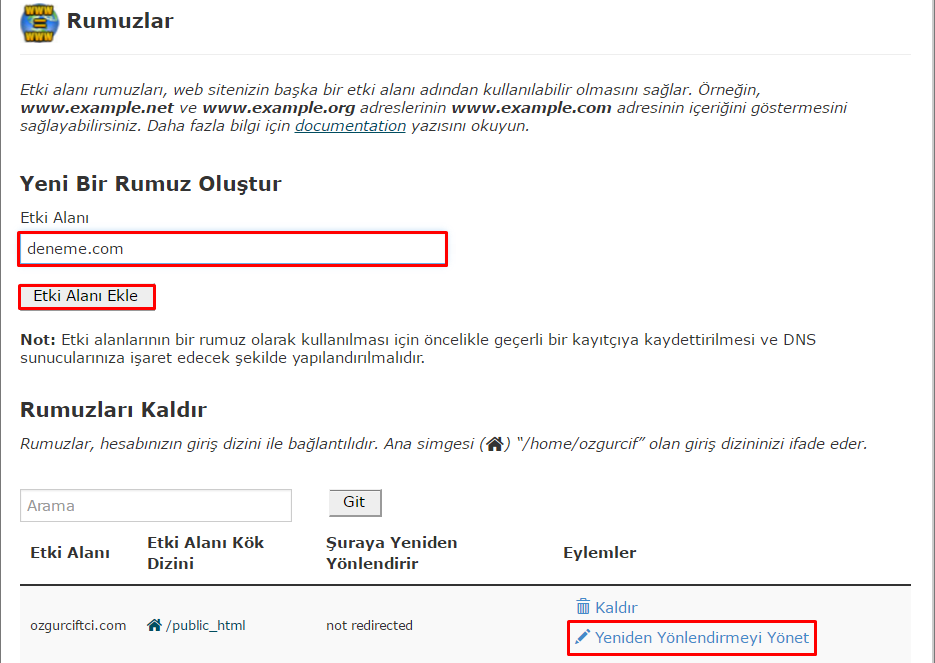
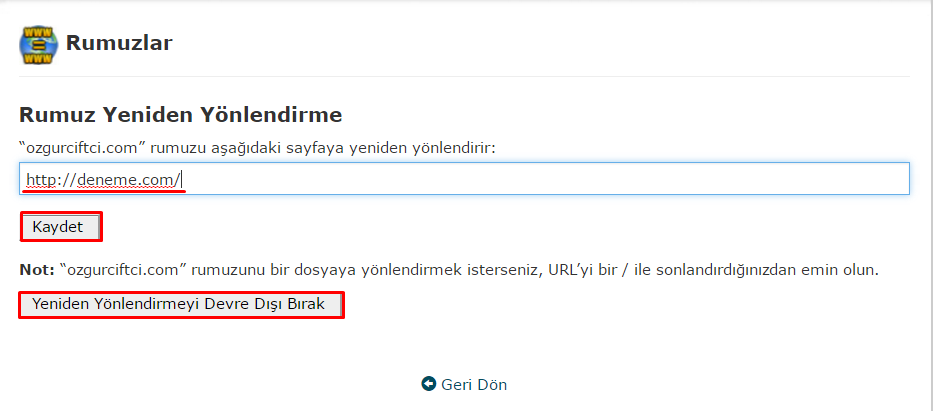
Deneme.com adında bir etki alanı ekleyebiliriz. Eklediğimiz etki alanlarını en alt kısımda görebiliriz. resimde görmüş olduğunuz ozgur.ciftci.com etki alanı daha önce eklenmiştir. “Yeniden yönlendirmeyi yönet” sekmesine girerek açılmasını istediğimiz etki alanını yazabiliriz.


Park2


Kaydet dediğimizde tarayıcımıza ozgurciftci.com yazdığımızda deneme.com sayfası açılacaktır.

126 Hit
0 Yorum
Detayları İncele

Perl Dizini Nedir ?

Perl dizini cPanel sunucularda çok büyük bir güvenlik açığına neden olmaktadır. Perl dizini açık olan sunuculara kolaylıkla shell dosyaları ( C99 , R57 vb. ) atılabilmektedir. Bunu engelleminin yolu ise bu dizini kapatmaktır. Tabi ki sadece bu dizini kapatmak ile sunucunuza shell atılamayacağı anlamına gelmez. Shell dosyalarının atılmasını kesin olarak engellemek için yapılması gereken farklı yazılımsal işlemler de vardır.
Perl dizini açık olan sunucularda /cpanel , /webmail şeklinde cPanel ve webmail’e giriş yapılabilir. Hosting firmaları genellikle sunucudaki güvenliğe önem verdikleri için Perl dizinini kapatıralar. Bu nedenle de /cPanel olarak değil domain.com:2082 gibi cpanel ve webmaile port üzerinden giriş yapılabilir. Bu kimi kullanıcılar için sorunmuş gibi görünse de aslında güvenlik bakımından iyi bir durumdur. Eğer ki hosting almış olduğunuz firmada cpanel’e port üzerinden giriş yapıyorsanız perl dizini kapalı ve genel olarak güvenli bir sunucudan hizmet alıyorsunuz anlamına gelir.
Şimdi Perl Dizini nasıl kapatılır bu işleme bir bakalım;


which perl

Bu komutu yazdığınızda karşınıza /usr/local/bin/perl çıktısı gelecektir.


ls -lh /usr/local/bin/perl

Bu komutu yazdığınızda ise karşınıza Perl’in asıl dizini gelecektir. /usr/local/bin/perl -> /usr/bin/perl* karşınıza bu şekilde bir dosya yolu çıkacaktır ve buradan Perl dizininin yazma izinlerini görebilirsiniz.


chmod 700 /usr/local/bin/perl

Perl dizininin kapalı olması için alması gereken yazma izni 700′dür. Yukarıdaki komut ile Perl dizini yazma izninini 700 yapıyoruz ve Perl’i kapatmış oluyoruz. Bu komutu uyguladığımızda yukarıda belirtmiş olduğum gibi /cPanel , /webmail şeklinde panellere girişleri artık engellemiş oluyorsunuz.
Şimdi yapılması gereken işlem ise herhangi bir cPanel güncellemesi sonrası Perl dizininin tekrar yazılabilir olmamasını sağlamak. Bu sayede Perl dizini hiçbir şekilde siz manuel olarak açmadığınız sürece yazılabilir olmayacaktır.


chattr -i /usr/bin/perl
chmod 700 /usr/bin/perl
chattr +i /usr/bin/perl

Bu komutlar ile Perl dizininin tekrar yazılabilir olmasını engellemiş olduk. chattr komutu ile bir dosyayı kilitlersiniz ve dosya kilitli iken bu dosya üzerinde yazma işlemleri yapılamaz.
Artık herhangi bir update sonrası Perl dizini yazma izinleri değişmeyecek ve bu nedenle de güvenlik açığı meydana gelmeyecektir. Eğer yukarıdaki son kilitleme komutlarını uygulamazsanız cPanel update sonrası vermiş olduğunuz 700 yazma izni bozulur ve bu dosya tekrar yazılabilir hale yani 777 yazma iznine döner. Bunu engellemek için mutlaka dosyayı kilitlemeniz gerekir.

110 Hit
0 Yorum
Detayları İncele

Php ile Smtp Mail Göndermek

Bir çok Hosting firmasında olduğu gibi bizim firmamızda da php mail() fonksiyonu kapalı durumdadır. Bu fonksiyonun kapalı tutulmasının nedeni, php mail() fonksiyonunda hiçbir doğrulama olmadan direk olarak mail gönderilebilmesidir. Bu da mailin direkt olarak spam olarak algılanıp gereksiz kutusuna düşmesine neden olur. Fazla gönderimlerde de sunucu ip adresi karalisteye girer.


Şimdi Php üzerinden Smtp bağlantısı yaparak nasıl mail gönderilir göreceğiz. Bunun için PHPMailer kütüphanesini kullanacağız.


PHPMailer kütüphanesini buradan indirebilirsiniz.


class.phpmailer.php, class.smtp.php ve class.pop3.php dosyalarını mail formumuz ile aynı dizine atıyoruz.


Mail formumuzun kodları:


IsSMTP();
$mail->SMTPDebug = 1; // hata ayiklama: 1 = hata ve mesaj, 2 = sadece mesaj
$mail->SMTPAuth = true;
$mail->SMTPSecure = ‘ssl’; // Güvenli baglanti icin ssl normal baglanti icin tls
$mail->Host = “mail.siteismi.com”; // Mail sunucusuna ismi
$mail->Port = 465; // Gucenli baglanti icin 465 Normal baglanti icin 587
$mail->IsHTML(true);
$mail->SetLanguage(“tr”, “phpmailer/language”);
$mail->CharSet =“utf-8”;
$mail->Username = “isim@siteismi.com”; // Mail adresimizin kullanicı adi
$mail->Password = “PASSWORD”; // Mail adresimizin sifresi
$mail->SetFrom(“isim@siteismi.com”, “Isim”); // Mail attigimizda gorulecek ismimiz
$mail->AddAddress(“ahmetmakal@msn.com”); // Maili gonderecegimiz kisi yani alici
$mail->Subject = “Mesaj Basligi”; // Konu basligi
$mail->Body = “Mesaj icerigi”; // Mailin icerigi
if(!$mail->Send()){
echo “Mailer Error: “.$mail->ErrorInfo;
} else {
echo “Mesaj gonderildi”;
}
?>

Doldurulması gereken kısımları kodların arkasında yazdım.


Şimdi ücretsiz mail hizmeti veren Gmail ve Yandex için gereken ayarları görelim.


Yandex Smtp Ayarları:


$mail->SMTPSecure = ‘tls’;
$mail->Host = ‘smtp.yandex.com’;
$mail->Port = 587;

Gmail Smtp Ayarları:


$mail->SMTPSecure = ‘ssl’;
$mail->Host = ‘smtp.gmail.com’;
$mail->Port = 465;

Hazır Scriptler İçin Smtp Mail Ayarları:


Gelelim hazır yazılımlar için Smtp ayarlarının nasıl yapılması gerektiğine. Hazır yazılımların bazılarında PHPMailer kütüphanesini bulunur ve arkada çalışır. Admin arayüzünden bu ayarlar yapılır. Örnek olarak bazı yazılımlardaki ayarları aşağıda iletiyorum.


Wordpress için WP Mail SMTP eklentisini kurmamız gerekiyor.
Ayarlar > Email bölümünden aşağıdaki ayarları uygulayınız.
From Email: isim@siteismi.com
From Name: İsim
Mailer: Send all WordPress emails via SMTP.
SMTP Host: localhost veya sunucu hostname’si girilmelidir. (sunucu hostname’sini tarafımızdan öğrenebilirsiniz)
SMTP Port: 465
Encryption: Use SSL encryption.
Authentication: Yes: Use SMTP authentication.
Username: isim@siteismi.com
Password: mailsifresi


vBulletin İçin Smtp Ayarları:
vBulletin Seçenekler > E-Mail ayarları
Buradan Emailleri SMTP-Serveri aracılığı ile gönder seçiyoruz


SMTP-Serveri: mail.siteadresiniz.com
SMTP Portu: 465
SMTP Kullanıcı Adı: isim@siteismi.com
SMTP Şifresi: Email adresinizin şifresi
SMTP-Serverine garantili bağlanma: SSL


SMF İçin Smtp Ayarları:
Ayarlara ulaşabilmek için Yönetim Masası > Bakim > E=Posta kısmına giriyoruz.
E-Posta türü: SMTP
SMTP sunucusu: ssl://localhost yada ssl://mail.siteadresiniz.com
SMTP bağlantı noktası: 465
SMTP kullanıcı adı: isim@siteismi.com
SMTP şifresi: Email adresinizin şifresi


OpenCart İçin Smtp Ayarları:
Ayarlara ulaşabilmek için System > Settings > Mail kısmına giriyoruz.
Mail Protocol: SMTP
SMTP Host: ssl://localhost yada ssl://mail.siteadresiniz.com
SMTP Username: isim@siteismi.com
SMTP Password: Email adresinizin şifresi
SMTP Port: 465


Diğer yazılımlar için de aynı ayarları yaparak Smtp ile mail gönderimi yapabilirsiniz.

206 Hit
0 Yorum
Detayları İncele

php.ini Nedir ? Nasıl Düzenlenir ?

php.ini dosyası, sunucudaki php ayarlarını yapabileceğiniz bir yapılandırma dosyasıdır. Sunuculara kurulan yazılımlara göre php.ini üzerinden ayar değişikliği yapılması gerekebilir.Standart bir sunucuda php.ini ayarları bir kere yapıldıktan sonra özel bir durum olmadıkça düzenleme yapılmasına ihtiyaç duyulmaz.Ancak özel yazılımlar için değerlerde ya da fonkisyonlarda değişiklik yapılması gerekebilir.


  • safe_mode


  • max_execution_time


  • max_input_time


  • memory_limit


  • register_globals


  • magic_quotes_gpc


gibi bir çok özelliği değiştirebilirsiniz.


Nasıl Düzenlendir ?


php.ini üzerindeki memory_limit özelliğini değiştirmek istiyorsunuz. Eğer siz sunucu kurulumundan sonra bir değişiklik yapmamışsanız standart olarak 32M şeklinde değer alır. Bu değeri 256M şeklinde değiştirebilmek için sunucuya ssh ile bağlanıp;


nano /usr/local/lib/php.ini

komutunu çalıştırıyoruz. Komutu çalıştırdıktan sonra karşımız birinci satırından itibaren php.ini dosyasının içeriği gelecektir. Aramış olduğumuz özelliği hızlı bir şekilde bulabilmek için Ctrl+W ile arama moduna geçiyoruz. Arama moduna geçtikten sonra memory_limit yazıp arama yaptığımızda direk bize memory_limit özelliğini bulacaktır. Buradaki değeri 256M yaparak Ctrl+X ile kaydedip çıktığımızda artık sunucumuz üzerindeki memory limitimiz 256M olmuş olacaktır.Değişikliklerin aktif olabilmesi için/etc/init.d/httpd restart komutu ile apache server’a restart atmamız gerekir.


php.ini_


php.ini üzerinden daha birçok ayarı bu şekilde değiştirebilirsiniz. Önemli olan sizin kurmak istediğiniz scripte aldığınız hata doğrultusunda bu işlemleri yapmaktır.
En çok karşılaşılan sorun safe_mode sorunudur.Eğer bir sunucu php.ini dosyasında safe_mode = off olarak ayarlıysa bunu değiştirmenizi tavsiye etmem. Kurmak istediğiniz script safe_mode = on olmalı şeklinde hata veriyorsa ve siz bu scripti kurabilmek için safe mod’u açarsanız, sunucu üzerinde çalışan diğer aktif sitelerden safe_mode = off olmasını gerektiren siteleriniz hata verecektir. Ayrıca php’nin eski sürümlerinde safe mod’un açık olması güvenlik açığı meydana getirmektedir. Bu nedenle php 5.3′ten eski bir sürüm kullanıyorsanız safe mod’u kapalı tutmanızı tavsiye ederiz.

233 Hit
0 Yorum
Detayları İncele

Php ile STMP Mail Gönderimi

Bir çok hosting firmasında olduğu gibi bizim firmamızda da phpmail() fonksiyonu kapalı durumdadır. Bu fonksiyonun kapalı tutulmasının nedeni, phpmail() fonksiyonunda hiçbir doğrulama olmadan direk olarak mail gönderilebilmesidir.
Doğrulama yapılmadan mail gönderimi yapıldığı taktirde spam mail gönderimini engellemek mümkün değildir.Spam maili ve ip adreslerini kara listelere girmesini engellemek için sunucularda mail() ve phpmail() fonksiyonunun kapalı
tutulması ve STMP üzerinden mail gönderilmesi gerekir.


Şimdi php üzerinden Smtp bağlantısı yaparak nasıl mail gönderilir bu konuya değinelim. Bunun için PHPMailer kütüphanesini kullanacağız.


PHPMailer kütüphanesini buradan indirebilirsiniz.


İndirdiğimiz kütüphanin içerisindeki class.phpmailer.php, class.smtp.php ve class.pop3.php dosyalarını mail formumuz ile aynı dizine atıyoruz.


Mail formumuzun kodları:


    require(“class.phpmailer.php”);
$mail = new PHPMailer();
$mail->IsSMTP();
$mail->SMTPDebug = 1; // hata ayiklama: 1 = hata ve mesaj, 2 = sadece mesaj
$mail->SMTPAuth = true;
$mail->SMTPSecure = ‘ssl’; // Güvenli baglanti için ssl normal baglanti için tls olmalıdır.
$mail->Host = “mail.siteismi.com”; // Mail sunucu ismi girilmelidir.
$mail->Port = 465; // Güvenli baglantı için 465 Normal baglantı için 587
$mail->IsHTML(true);
$mail->SetLanguage(“tr”, “phpmailer/language”);
$mail->CharSet =“utf-8”;
$mail->Username = “isim@siteismi.com”; // Mail adresimizin kullanicı adı
$mail->Password = “PASSWORD”; // Mail adresimizin şifresi
$mail->SetFrom(“isim@siteismi.com”, “Isim”); // Mail gönderildiğinde görülecek olan isim
$mail->AddAddress(“ahmetmakal@msn.com”); // Gönderilecek adres - Alıcı
$mail->Subject = “Mesaj Basligi”; // Konu başlığı
$mail->Body = “Mesaj icerigi”; // Mailin içeriği
if(!$mail->Send()){
echo “Mailer Error: “.$mail->ErrorInfo;
} else {
echo “Mesaj gonderildi”;
}

Doldurulması gereken alanları yukarıdaki kodların sonuna bigilendirme olarak yazdım. Yukarıdaki ayarlar ile sunucunuzun SMTP servisini kullanarak sorunsuz mail gönderimi yapabilirsiniz.


Şimdi ücretsiz mail hizmeti veren Gmail ve Yandex için gereken ayarları görelim.


Yandex Smtp Ayarları:


    $mail->SMTPSecure = ‘tls’;
$mail->Host = ‘smtp.yandex.com’;
$mail->Port = 587;

Gmail Smtp Ayarları:


    $mail->SMTPSecure = ‘ssl’;
$mail->Host = ‘smtp.gmail.com’;
$mail->Port = 465;

Hazır Scriptler İçin Smtp Mail Ayarları


Gelelim hazır yazılımlar için Smtp ayarlarının nasıl yapılması gerektiğine. Hazır yazılımların bazılarında PHPMailer kütüphanesini bulunur ve arkada çalışır.SMTP ayarlarını da kullandığınız yazılımın arayüzünden yapabilirsiniz.
Örnek olarak bazı yazılımlardaki ayarları aşağıda iletiyorum.


WordPress için WP Mail SMTP eklentisini kurmamız gerekiyor.


    Ayarlar > Email bölümünden aşağıdaki ayarları uygulayınız.
From Email: isim@siteismi.com
From Name: İsim
Mailer: Send all WordPress emails via SMTP.
SMTP Host: localhost veya sunucu hostname’si (hostname’ i tarafımızdan öğrenebilirsiniz)
SMTP Port: 465
Encryption: Use SSL encryption.
Authentication: Yes: Use SMTP authentication.
Username: isim@siteismi.com
Password: mailsifresi

vBulletin İçin Smtp Ayarları:


    vBulletin Seçenekler > E-Mail ayarları
Buradan Emailleri SMTP-Serveri aracılığı ile gönder seçiyoruz.
SMTP-Serveri: mail.siteadresiniz.com
SMTP Portu: 465
SMTP Kullanıcı Adı: isim@siteismi.com
SMTP Şifresi: Email adresinizin şifresi
SMTP-Serverine garantili bağlanma: SSL

SMF İçin Smtp Ayarları:


    Ayarlara ulaşabilmek için Yönetim Masası > Bakım > E=Posta kısmına giriyoruz.
E-Posta türü: SMTP
SMTP sunucusu: ssl://localhost yada ssl://mail.siteadresiniz.com
SMTP bağlantı noktası: 465
SMTP kullanıcı adı: isim@siteismi.com
SMTP şifresi: Email adresinizin şifresi

OpenCart İçin Smtp Ayarları:


    Ayarlara ulaşabilmek için System > Settings > Mail kısmına giriyoruz.
Mail Protocol: SMTP
SMTP Host: ssl://localhost yada ssl://mail.siteadresiniz.com
SMTP Username: isim@siteismi.com
SMTP Password: Email adresinizin şifresi
SMTP Port: 465

Her yazılımın kendine özgü SMTP ayarları vardır. Yukarıdaki örnekleri baz alarak kullandığınız yazılımın SMTP mail ayarlarını rahatlıkla yapabilirsiniz.

137 Hit
0 Yorum
Detayları İncele